
日本のビジネスに最適なオフィス統合ソフト

※2026年4月現在、導入実績のある
自治体を集計
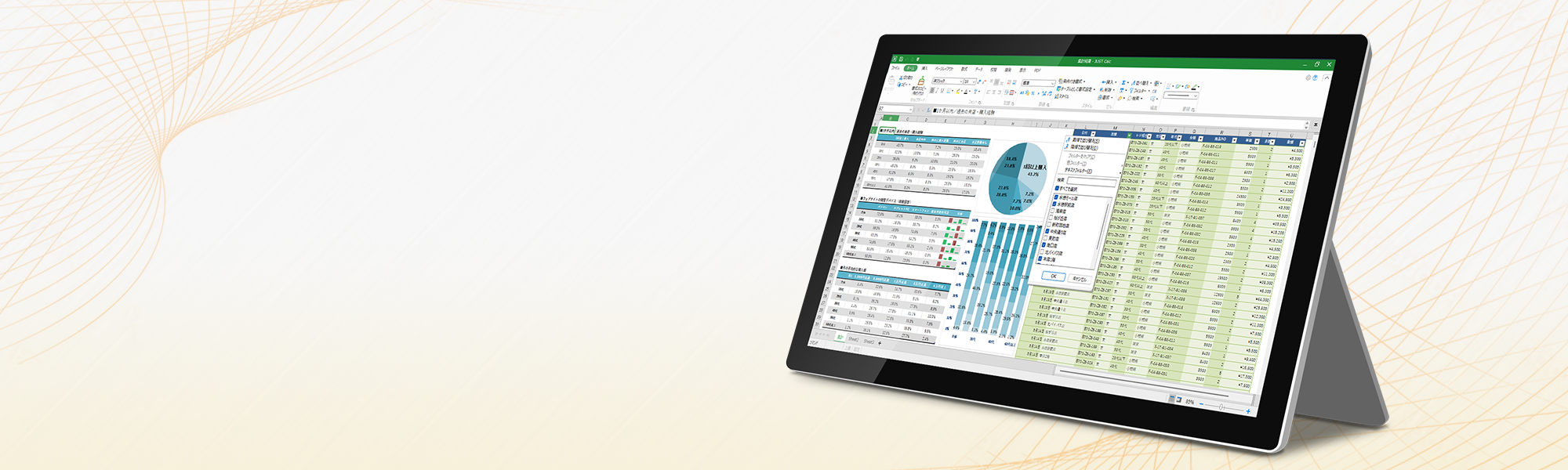
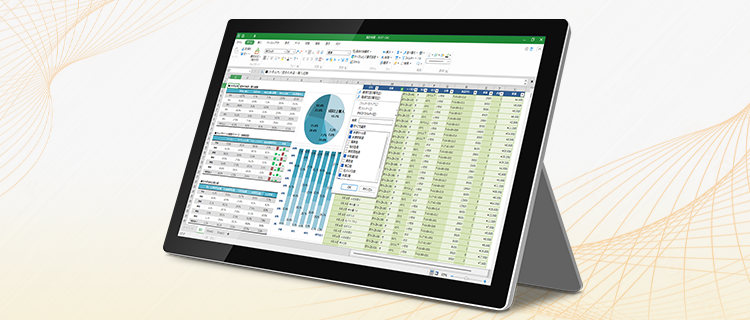
JUST Office 6は、Word/Excel/PowerPointファイルを編集できるソフトに加え、
PDF作成・編集・データ変換、文書校正・日本語入力などが1つになった、
あらゆるシーンの文書作成を強力に支援するオフィス統合ソフトです。
コスト削減を実現しつつ、国内メーカー品質で、充実のサポートをご提供します。
JUST Office 6 シリーズの特長
ファイルの互換性、再現性を強化
Microsoft 365、Office 2024との互換性が向上。Microsoft Officeファイル専用のエンジンを強化し、レイアウトの再現性が向上。Excelワークシート関数の大幅追加など、機能性も強化しました。

オフィス文書、行政文書に最適な機能を強化
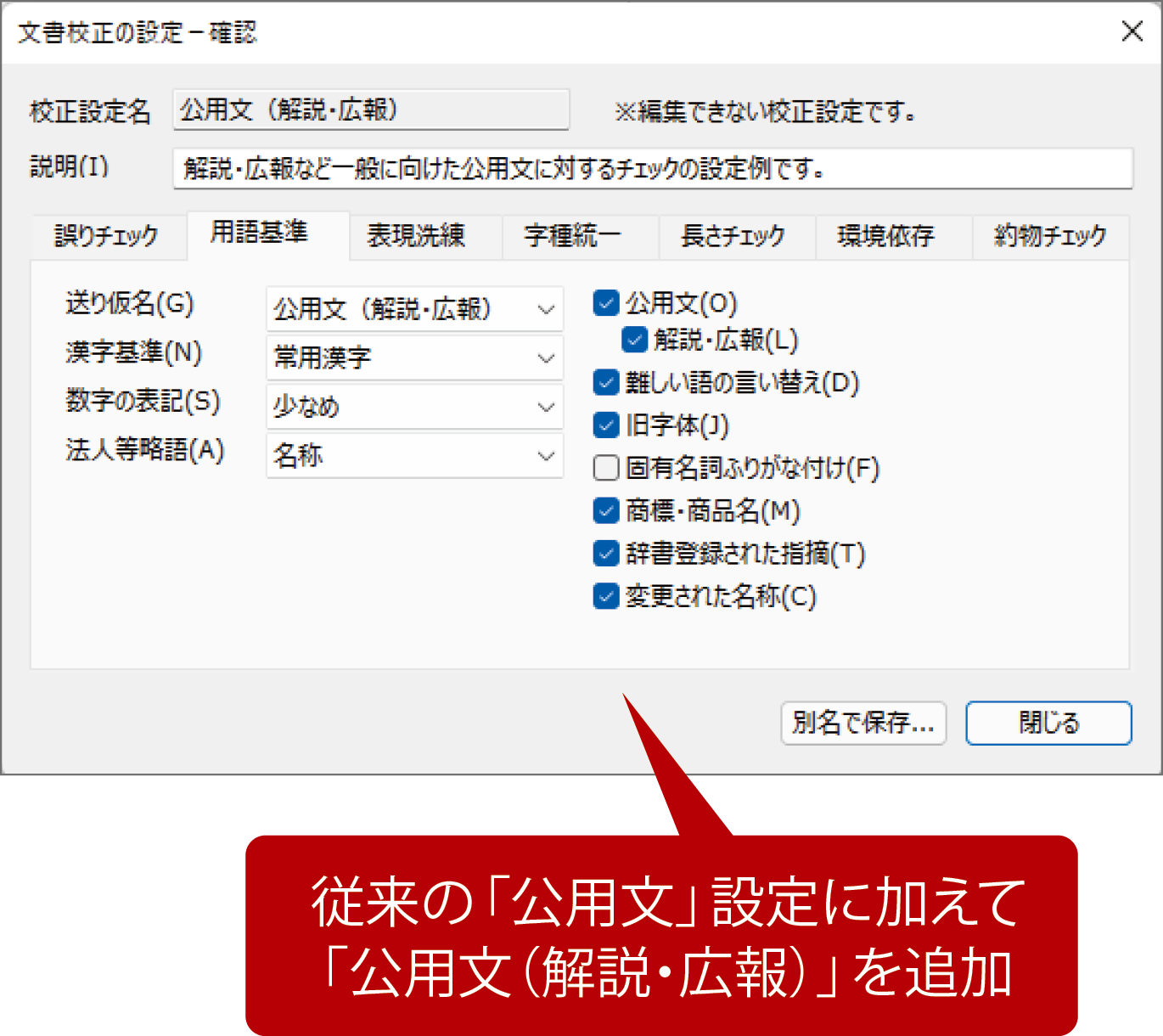
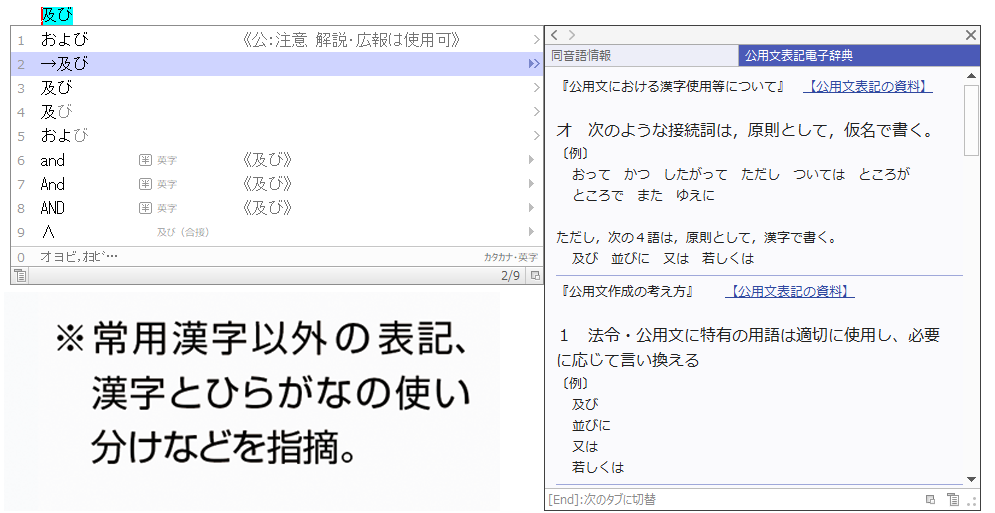
処理速度が2倍に向上し、最新規格PDF2.0とPDF/A-4に対応したJUST PDF 6を搭載。職務の入力傾向に合わせて最適化される日本語入力環境と、文書に確かさ、信頼感をプラスする文書校正で、オフィス文書・行政文書のやりとりがよりスムーズになります。
システム連携用APIの搭載範囲を拡大
これまでJUST Calcのみ対応していたOLEオートメーション機能(システムと連携するための)APIを、JUST Note、JUST Focusで新たに搭載しました。

警察向け、医療向けのオフィス統合ソフト
それぞれの組織の特性に合わせた「JUST Police 6」「JUST Medical 6」をご用意しています。
JUST Office 6シリーズが選ばれる理由

高い互換性
表計算、ワープロ、プレゼンテーションをすべてカバー。
Microsoft Officeファイル用に開発した専用のエンジンを搭載しているので、複雑なレイアウトや計算を行うファイルも、そのまま業務で使い続けられます。

コスト削減
ソフトウエア費用を大幅にカットし、調達コストの削減に貢献します。
PDFソフトなど、業務に必須のソフトもまとめてそろうので、予算を効果的に使うことができます。

役立つ機能
日本語ワープロソフト「一太郎」や法人専用のATOKに加えて編集機能を備えたPDFソフトやイラスト集、グラフィックソフトなど他社にはない価値あるソフトウエアも数多く搭載されています。

充実のサポート
国内での開発・サポート体制がJUST Office の強みです。
アップデートやライセンス管理など、管理負荷を軽減するツールも万全。安定した業務の継続を長期的に支援します。