

わたしのことばで、今が伝わる。
「一太郎2024 バージョンアップ版/アカデミック版/特別優待版」は
直営オンラインショップ「Just MyShop」のみの販売です。
店頭および他ECサイトは「一太郎2024 通常版」のみの販売です。
好評発売中 | 2024年2月9日(金)発売
わたしの「今」が伝わる一太郎。
音声入力など新しいスタイルの文書作成をサポート。
「一太郎」は、誰でも手軽に文書を作成できるよう開発された、日本語ワープロソフトです。
自動で文章を生成する技術が話題の時代でも、「今」の文章をつくるのはわたし自身。
独自のアイデアやリアルな体験、正しい表現や選び抜かれたことばで
この世にたった一つのオリジナルを生み出すために
一太郎はさらに進化します。
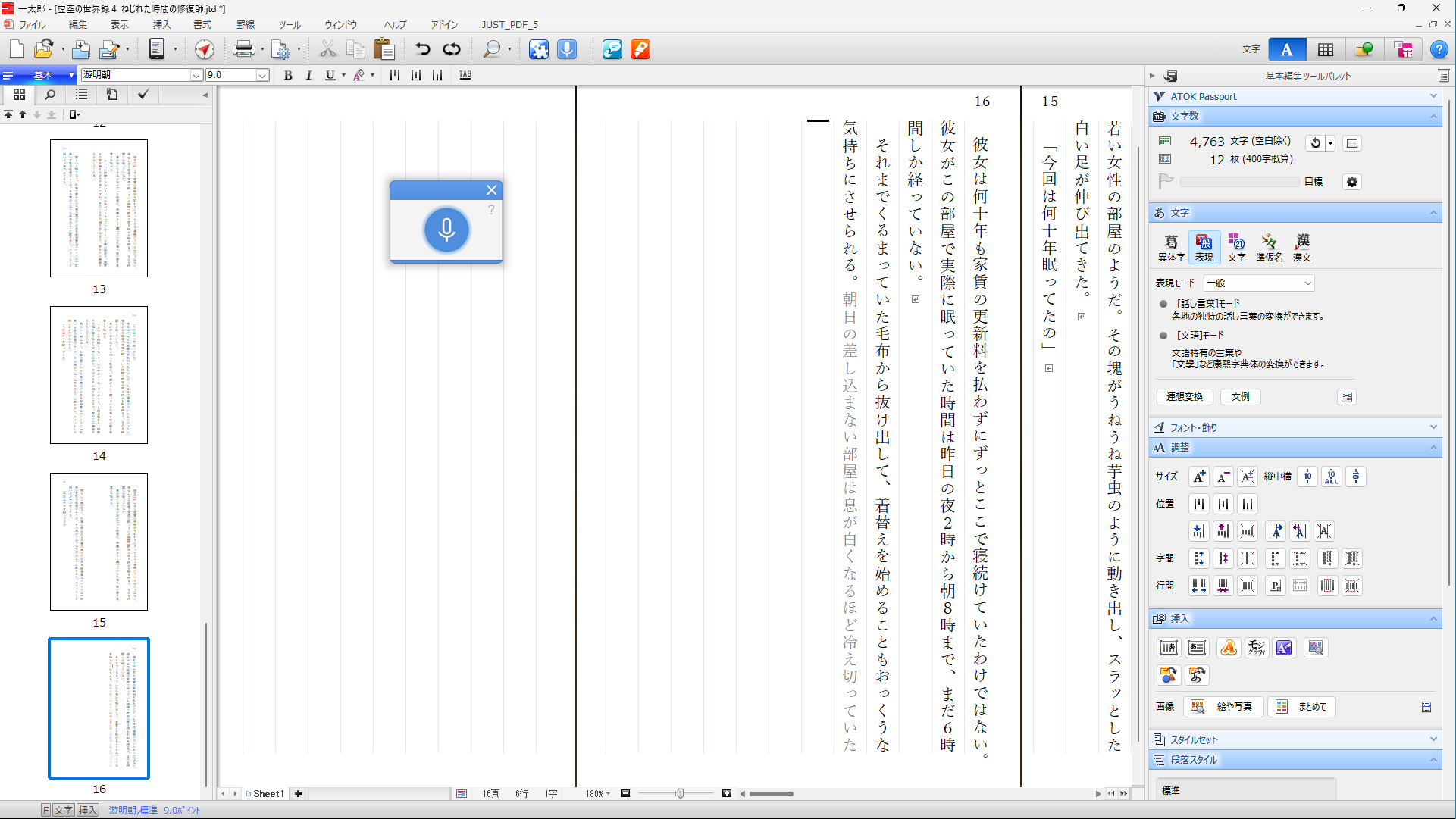
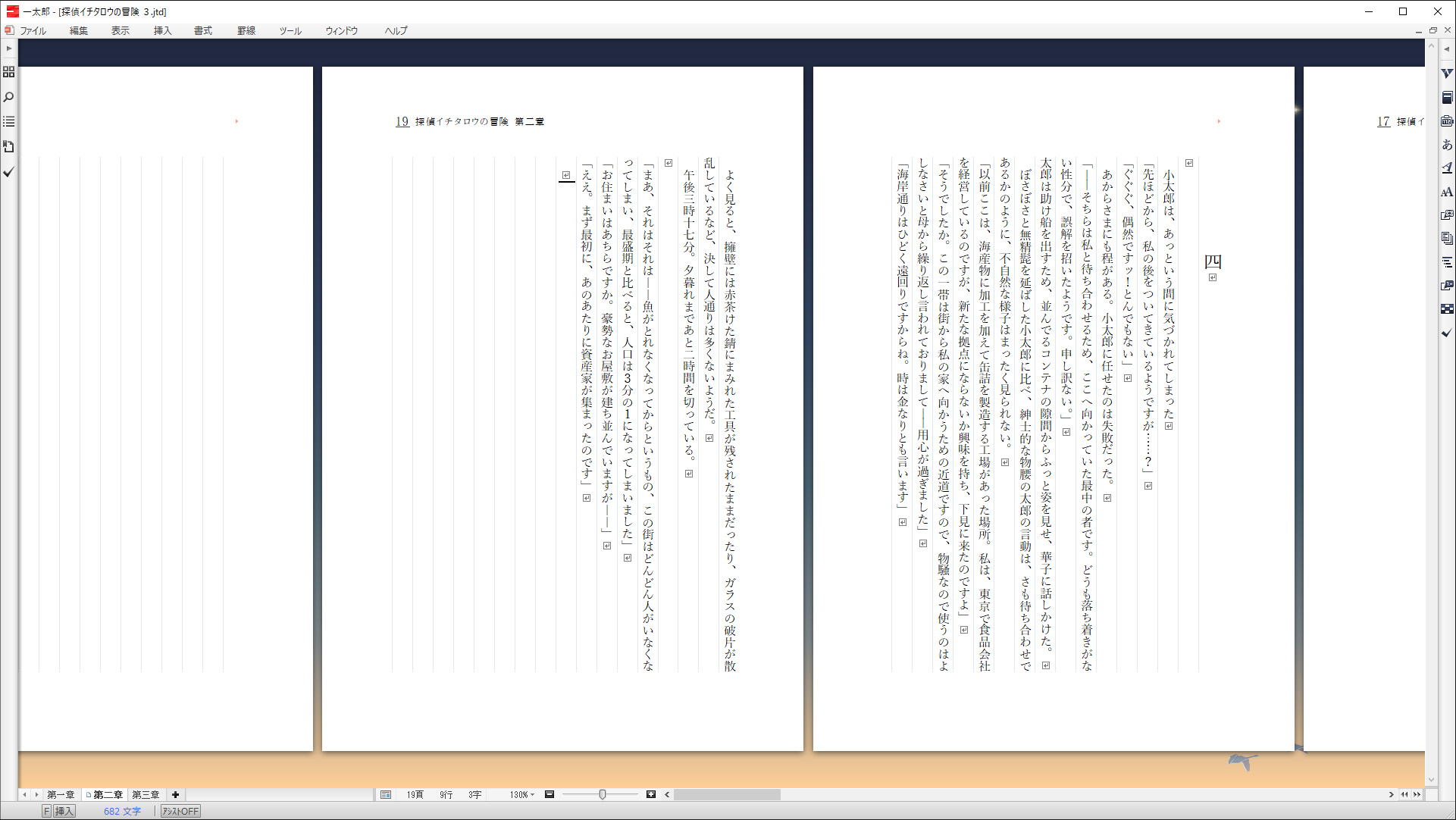
一太郎2024は、Windows 11の音声認識に対応し、
声で文章を入力する新たなスタイルでの文書作成をサポートしました。
定型文書を素早く登録し呼び出せる「ATOK@ブンコレ」や、
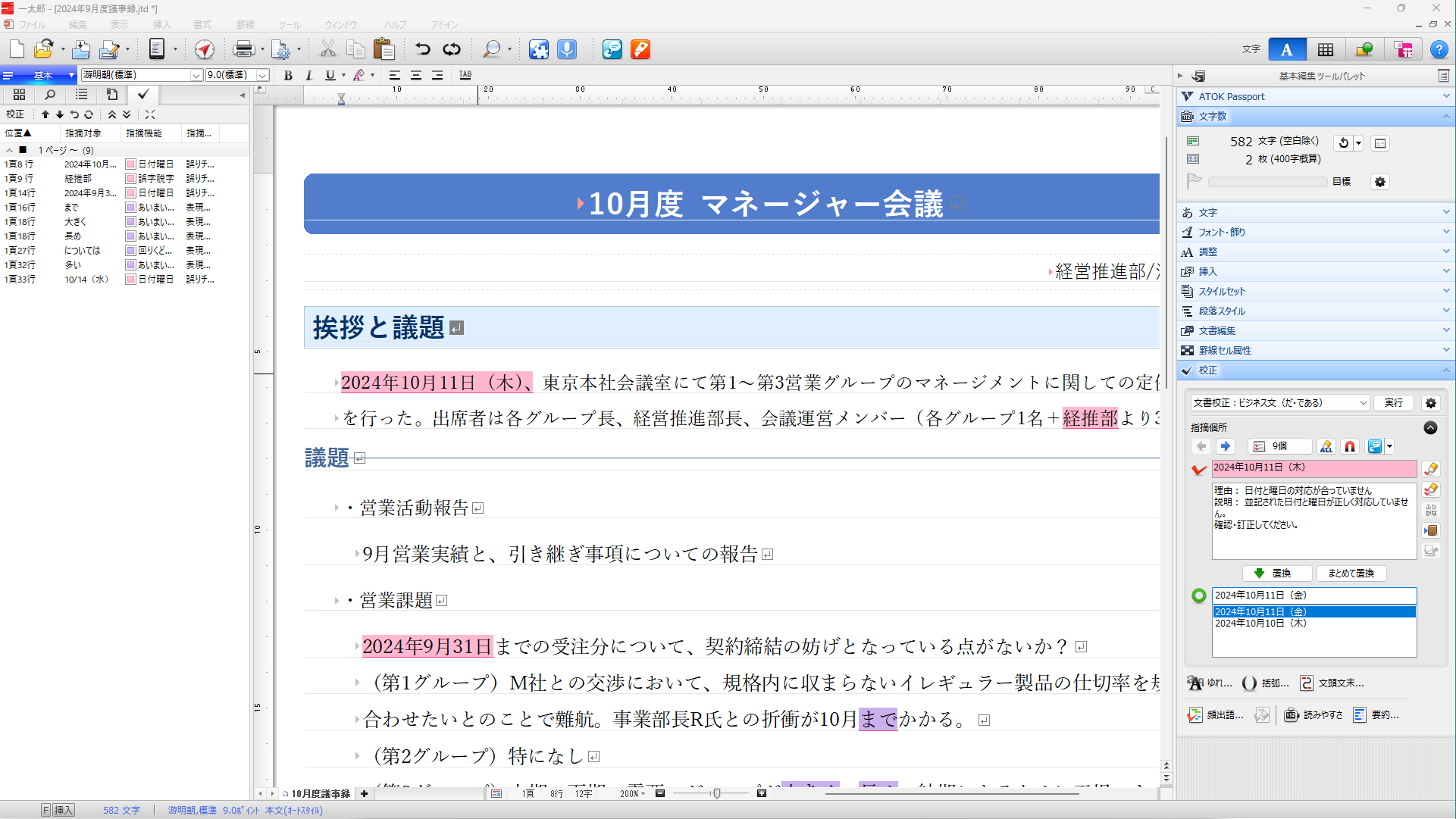
校正エディターが強化された「JUSTチェッカー」など、
正しく的確に文書を作成するための機能を多数搭載しています。
わたしが「今」表現したいことを、的確に文書へ反映する。
そんな「これからの文書作成のありかた」を積極的に提案する一太郎の最新版です。


ラインナップと価格
「今」の表現力をさらに高める
一太郎上位版
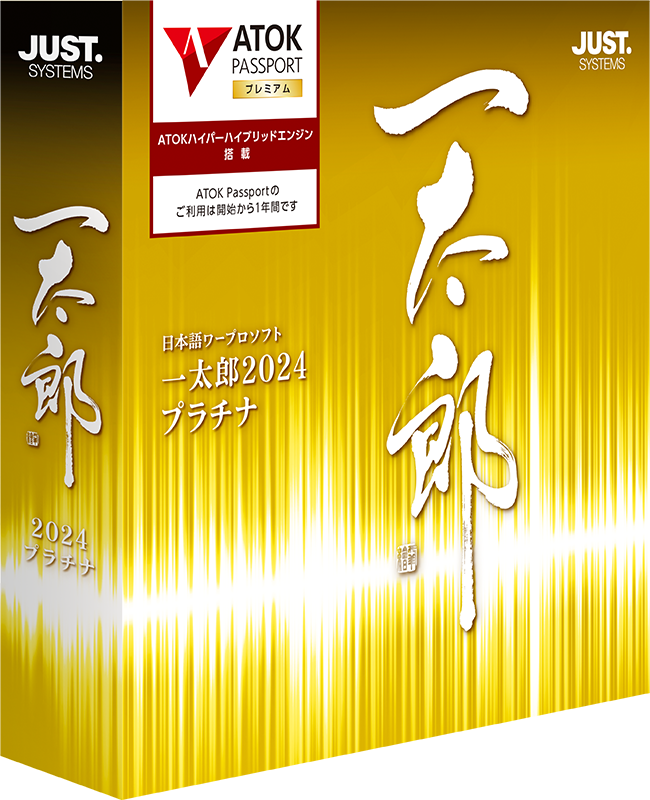
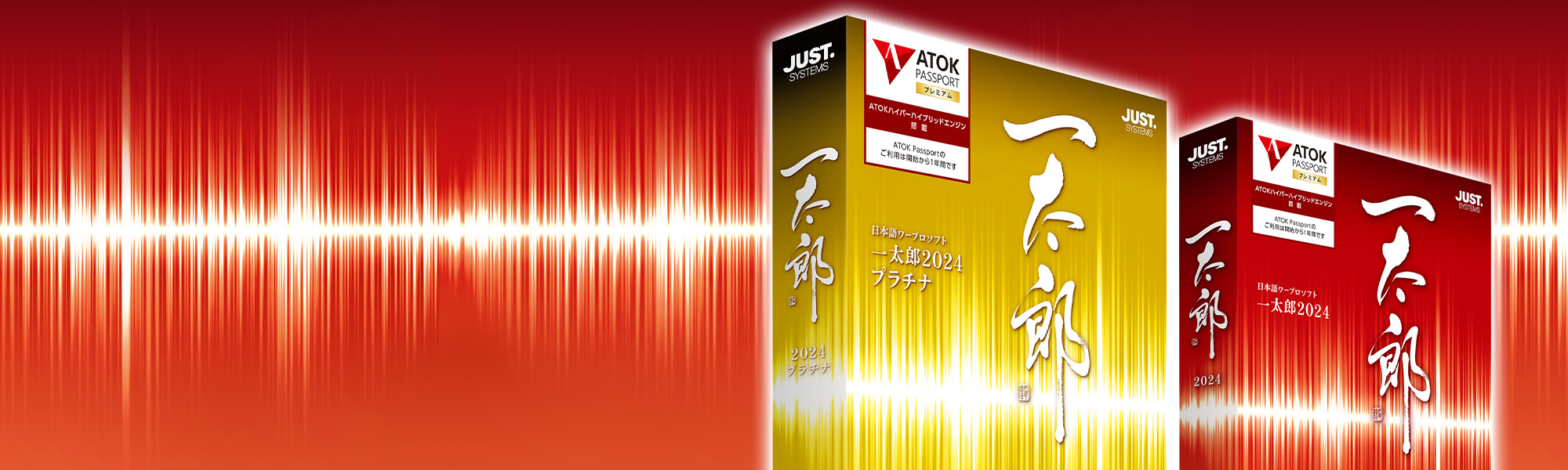
一太郎2024 プラチナ
「一太郎2024」の全ての機能に加え高品位フォント、電子辞典、PDFソフトなど文書作成環境をさらに快適にするソフトを多数搭載しました。
日本語入力システム「ATOK Passport [プレミアム] 1年 一太郎2024」を搭載しています。
※すでに「ATOK Passport [プレミアム] 」ご契約の方向けに、「ATOK Passport ユーザー優待版」もご用意しております。
- 通常版 43,000 (税込 47,300円)
- ダウンロード版 43,000 (税込 47,300円)
「今」が伝わる
文書作成に
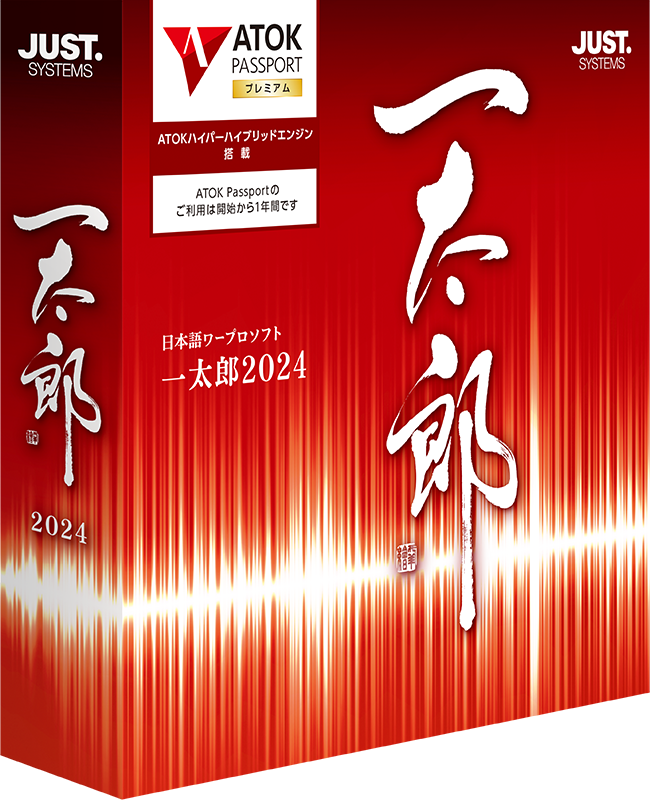
一太郎2024
ビジネスドキュメントから執筆活動まで「今」思い描いたアイデアを時代に即した文書として作成できる日本語ワープロソフトの最新版です。
日本語入力システム「ATOK Passport [プレミアム] 1年 一太郎2024」を搭載しています。
※すでに「ATOK Passport [プレミアム] 」ご契約の方向けに、「ATOK Passport ユーザー優待版」もご用意しております。
- 通常版 25,000 (税込 27,500円)
- ダウンロード版 25,000 (税込 27,500円)
新しくなった一太郎2024
-
一太郎に声で入力。
Windows 11の
音声認識に対応 -
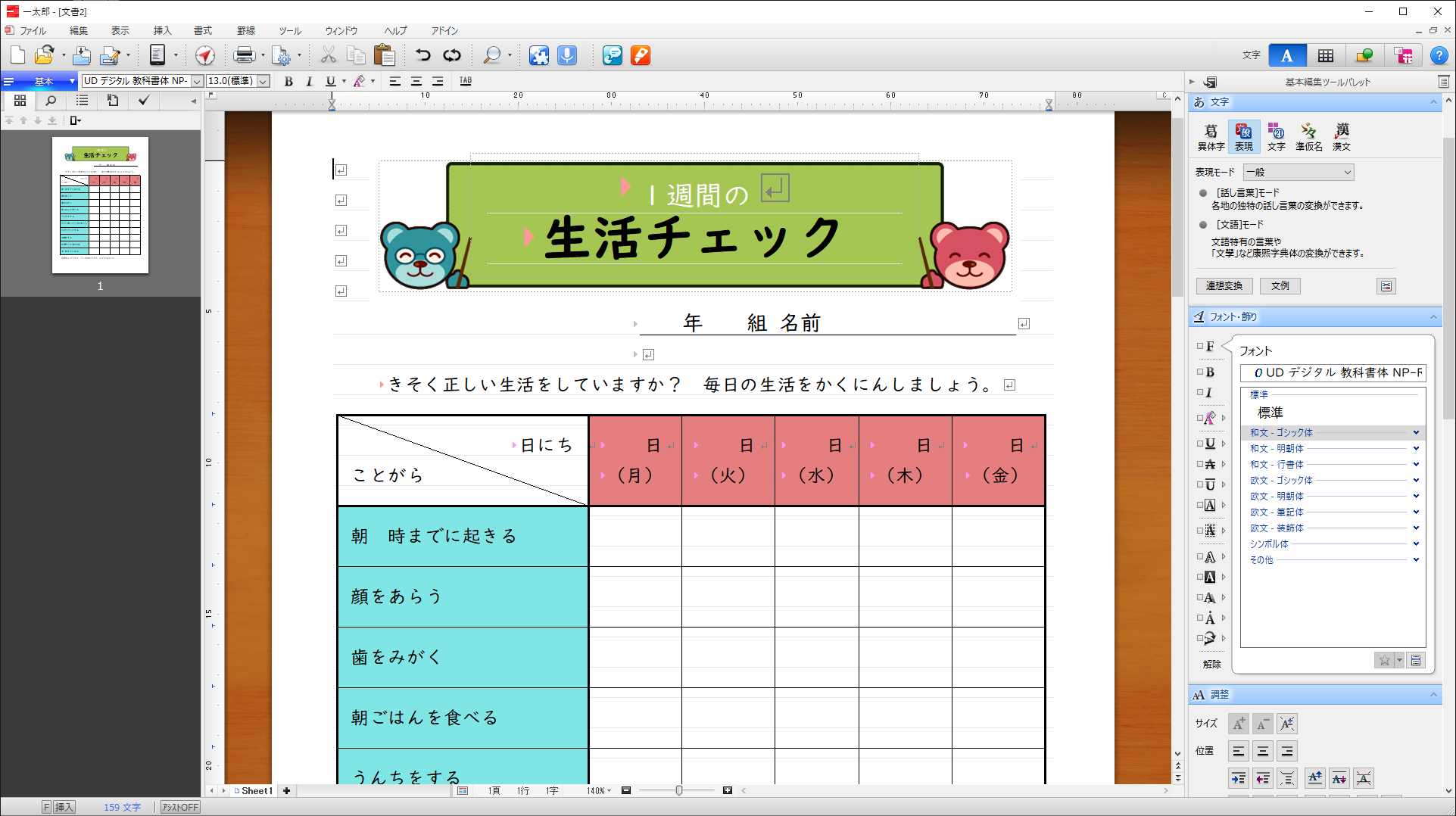
インパクトあるタイトル画像を。
「フォトモジ」を強化し新搭載 -
ATOKがネイティブ64bitに最適化
-
個人の入力傾向からミスを修復
「ATOKパーソナライズドコレクト」 -
テンプレート文書
AIコレクター
「ATOK@ブンコレ」 -
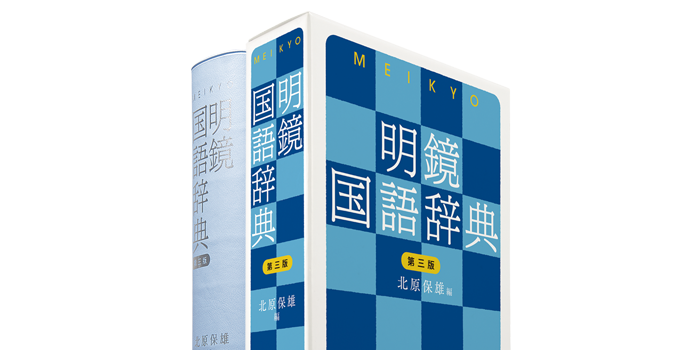
明鏡国語辞典 第三版
for ATOK -
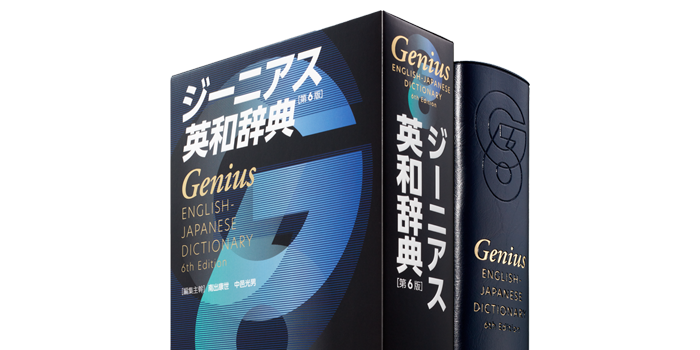
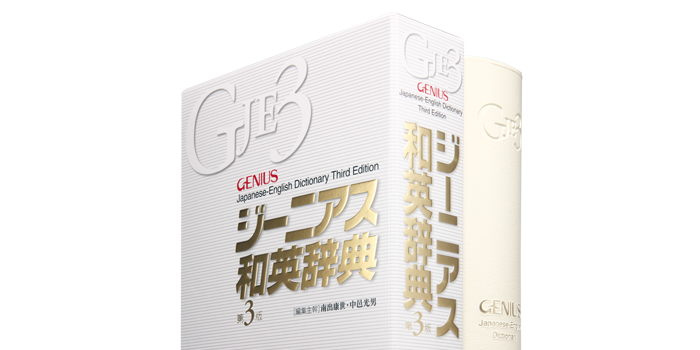
ジーニアス
英和/和英辞典
for ATOK -
文書校正で日付・曜日の
誤りチェック -
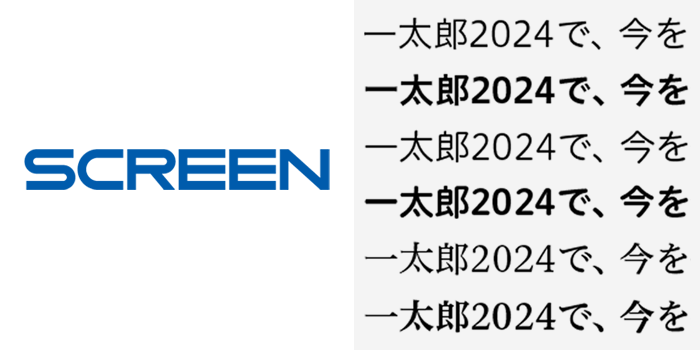
ヒラギノフォント
厳選15書体 -
ATOK@ブンコレと連携
ATOK Passport パレット -
リアルタイムで
文書スタイルを確認 -
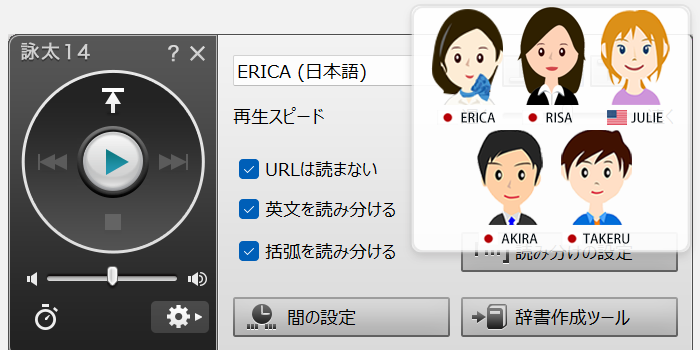
新話者を搭載
「詠太14」 -
統合グラフィックソフト
「花子Personal」 -
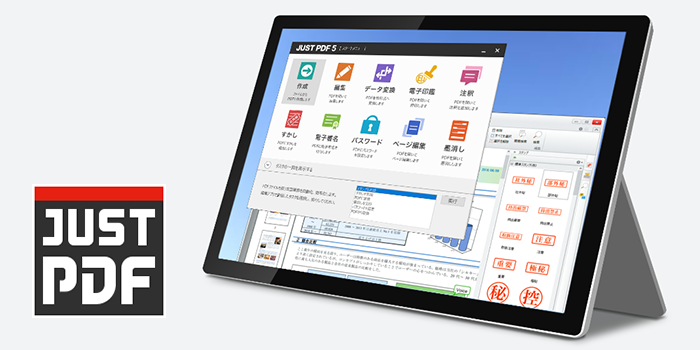
PDFの作成・編集・データ変換に
「JUST PDF 5」 -
文章校正ブレイン
「JUSTチェッカー」 -
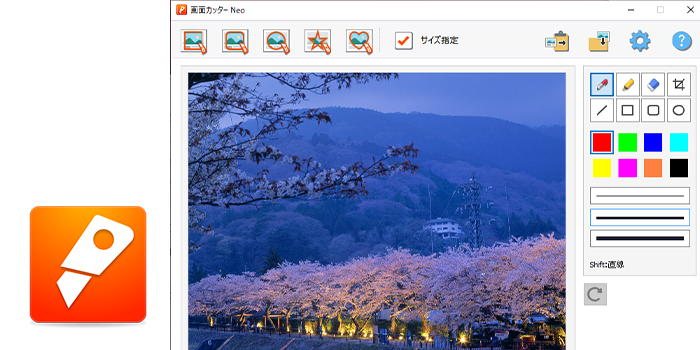
画面キャプチャソフト
「画面カッター Neo」 -
ワープロ・表計算・プレゼン「JUST Office 5 Personal」
-
スマホやタブレットを
入力装置に!
「一太郎Pad」
「一太郎2024 プラチナ」 限定搭載

一太郎2024