アンケート集計を効率化するエクセル活用術と
セルフ型リサーチツールのすすめ

アンケートの回答結果を活かすには、データ収集後の集計と分析の精度が重要になります。ただし、手作業での集計は時間も手間もかかり、属人化しやすいのが実情です。そこで注目したいのが、エクセルを使った集計方法です。
本記事では、エクセルによる単純集計やクロス集計の方法からグラフの作成、自由回答の整理の仕方、さらにアンケートツールの活用まで、実際に役立つ手順をわかりやすく解説します。アンケート集計を効率化するためにもぜひ参考にしてください。
アンケート集計にエクセルが選ばれる理由とは?
エクセルは多くの企業で標準ツールとして使用されており、アンケート集計にも高い汎用性があります。関数や並べ替え機能、ピボットテーブルなどの基本機能を活用するだけで、単純な傾向分析やグラフ化が手軽に行える点も見逃せません。
エクセルはアンケートツールから出力したロウデータを簡単に表やグラフに作成できるため、報告書やプレゼン資料への展開にも活用しやすいアプリケーションソフトです。以上のような理由で、アンケートの集計にはエクセルが使われているのです。
エクセルで行うGT集計とクロス集計の基本的な手順
GT集計(Grand Total)は、各設問の回答数をそのまま集計し、全体の傾向を把握するアンケート集計の最も基本的な方法です。一方、クロス集計は2つ以上の項目を組み合わせて、それらの項目間の関連性や回答傾向を分析する統計的手法のことです。
エクセルでは、COUNTIFやSUMIF関数、またはピボットテーブルを使うことで、これらの集計作業を効率よく行うことができます。
①GT集計(単純集計)の方法と注意点
冒頭でもお伝えしたように、GT集計は最もシンプルで基本的な集計方法です。エクセルではCOUNTIF関数を使って各選択肢の回答数を集計し、全体の構成比などを計算することで傾向を把握できます。
下記表のように調査回答者全体について、各設問の選択肢ごとの回答数や割合を計算する方法です。これは、全体の傾向を把握するために使われます。ただし、GT集計だけでは詳しい分析ができないため、必要に応じてクロス集計と組み合わせることが大切です。
また、回答形式が自由記述の場合は、回答内容を数値化し、テキストマイニング※1などの方法を使って分析する必要があります。
| 回答 | 人数(n) | 割合(%) |
|---|---|---|
| 満足 | 320 | 71% |
| 不満 | 80 | 18% |
| どちらとも言えない | 50 | 11% |
| 合計 | 450 | 100% |
※1 テキストマイニング:大量の文章データ(テキストデータ)から、隠れたパターンやトレンド、有益な情報を見つけ出す方法。「自然言語処理」とも呼ばれる解析手法。
②クロス集計の作り方とピボットテーブルの活用
クロス集計は、単純集計のデータから性別・年齢などの属性や他の設問と掛け合わせて集計する方法です。例えば「年代別の満足度」や「性別ごとの回答傾向」など、複数の変数を掛け合わせた分析が可能です。エクセルではVLOOKUP関数で属性情報を紐づけた後、ピボットテーブルを用いて簡単にクロス集計が実行できます。
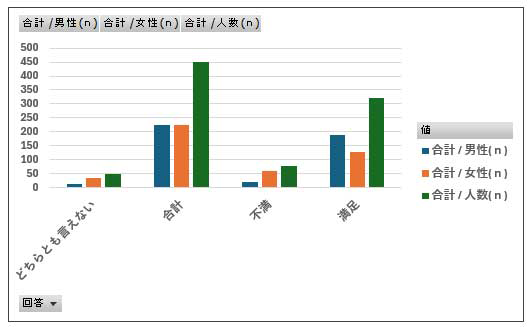
以下の表では、前段のGT集計から男女の割合が知りたいとき、クロス集計を行います。表の結果を見ると、サービスの満足度に関して男性は8割を超える人が満足度を示した一方、女性は6割弱に留まっていることがわかりました。
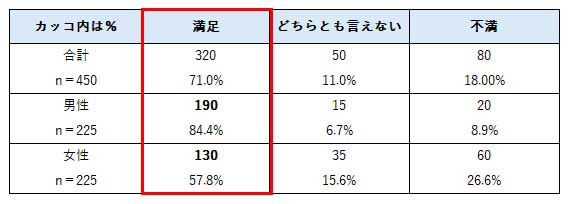
上記のクロス集計表からピポットテーブルを作成し、グラフを簡単に作ることもできます。
(1)クロス表を選択し、エクセルのリボンの挿入から「ピポットグラフとピポットテーブル」を選択します。
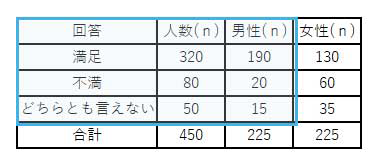
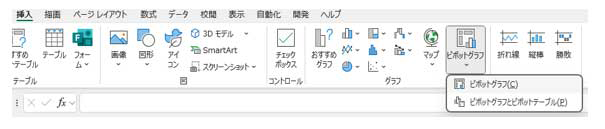
(2)ピポットグラフの作成を行う表が選択されるとピポットグラフのフィールドが表示されるので、必要な項目を選択します
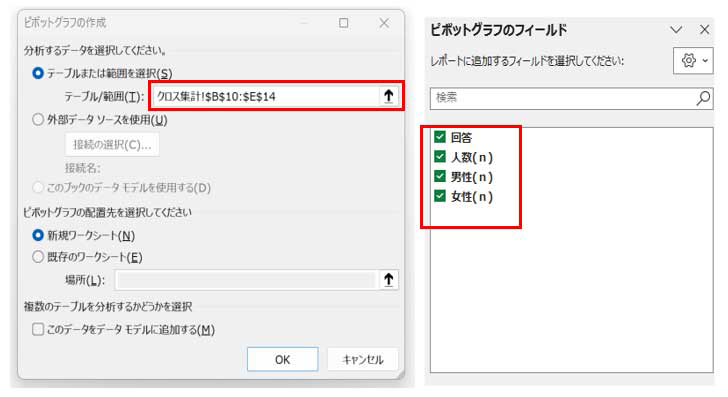
(3)値を比較したグラフが作成されます。
エクセルの関数で集計作業を自動化する方法
エクセルの関数を使って集計作業をするなら、関数の機能を知る必要があります。この章では、集計作業を自動化するための関数の機能について解説します。
エクセルでの集計を効率化する関数と操作テクニック
アンケートの集計のためにエクセルを効果的に使いこなすには、関数の理解と操作スキルが必要です。特によく使われるのは、条件付き集計のCOUNTIFやSUMIF、平均値を出すAVERAGEIF、属性情報を引き出すVLOOKUP、条件分岐を行うIF関数などです。
また、回答データと属性データが別シートに分かれている場合は、VLOOKUP やXLOOKUP関数で対応できます。これらの関数を使いこなせば、集計作業の属人性を排除し、テンプレート化による再利用も可能になります。以下に関数名と目的・具体的使用例を記しました。
| 関数名 | 目的 | 具体的使用例 |
|---|---|---|
| COUNTIF | 条件に合致した数を集計する | 満足と回答した人の数を調べる |
| VLOOKUP | 指定した値を元にデータを探し出す | 会員番号に紐づいた名前を調べる |
| IF | 「もし~ならば」という条件分岐を行う | 点数が〇〇点以上なら合格 |
| AVERAGEIF | 条件に合致した数値の平均を求める | 平日にセミナーに参加している人数 |
単一選択式のアンケートの満足度を集計|COUNTIF関数
単一選択式の満足度調査では、「COUNTIF」関数を用いて各選択肢の回答数を集計します。この関数を使うと、膨大な量のデータから特定条件に合った情報を集計することができます。「COUNTIF」関数の基本的な構文は以下です。
=COUNTIF (範囲, 条件)
上記の範囲は「カウントしたいセル」、条件は「条件を満たすセルをカウントすること」を指します。膨大な量の単一選択式のアンケートから特定の条件の満足度を集計したい場合、「COUNTIF」関数が有効です。
「COUNTIF」関数による具体例
COUNTIF(B1:B11,"満足")とした場合、B1のセルからB11までのセルの範囲内に「満足」という文字が何回現れたのかがカウントできます。単一選択式の場合、回答のセルには複数の選択「どちらでもない、不満足、満足」などの選択肢があるでしょう。COUNTIF関数を使うと、膨大な量のデータから簡単に「満足」したユーザー数を把握することが可能です。さらに全体の割合を知りたいなら、
=COUNTIF(B1:B11,"満足")/ 全体の回答者数(パーセントスタイル)とすれば一度で集計できます。
![[COUNTIF関数の例]満足した参加者の数を集計したい](local/images/excel_countif.webp)
膨大なデータのなかから該当データを探す|VLOOKUP関数
「VLOOKUP」関数は、指定した表や範囲を参照し、そこから一致したデータを転記する機能です。この関数を使うと、ルーチン作業や集計作業、情報管理などの手間を省くことができます。
この関数には「完全一致」「近似一致」の選択が可能で、一定の基準に達している値をまとめて算出したり、値が存在するかを検索したりできるため、効率よくアンケート調査の集計作業が可能です。「VLOOKUP」関数の構文は以下の通りです。
=VLOOKUP(検索値, 範囲, 列番号, [検索方法] )
上記の検索値は「どのデータ」、範囲は「どこを検索」、列番号は「どの列から値を取り出すか」、検索方法は「検索の値が無い時に処理する引数(省略可能)を指します。大量のデータを扱うアンケートや、データの転記が必要な場合、「VLOOKUP」関数が役に立つでしょう。
「VLOOKUP」関数による具体例
VLOOKUP(検索値,範囲,列番号,[検索方法] )を使って、特定の表の中から会員番号に紐づいた苗字を知りたい場合、次のような構文になります。VLOOKUP(D3,A2:B10,2,0)とすると、既に会員番号だけわかっているので、左の範囲から該当する人を探すことができます。
![[VLOOKUP関数の例]会員番号に紐づいた苗字を知りたい](local/images/excel_vlookup.webp)
特定の条件にタグや分類を自動で割り振りたいとき|IF関数
「IF」関数は、条件により結果を変えるために使用されます。「IF」関数のIFは、英語のif(もし~なら)という意味から来ています。この関数を使うと、特定の条件において異なる値を返すことができるため、状況に応じたデータ処理に利用可能です。「IF」関数の構文は以下の通りです。
=IF(条件, 真の場合の値, 偽の場合の値)
例えば、「IF」関数と文字列関数IF関数と文字列関数「LEN」や「SEARCH」を組み合わせることで、セルに特定の文字列が含まれているか判定して条件分岐したり、条件に合った文字列を抽出・結合したりできます。例えば「価格」という言葉が含まれていれば「コスト関連」と分類するなど、集計作業の準備段階で役立つでしょう。
「IF」関数による具体例
「IF」関数を使って、あるテストの合格点について、80点以上であれば合格、それ以下であれば不合格とします。IF(A2>=80,"合格","不合格")とすると、結果のセルに合格か不合格が表示されます。「IF」関数は、条件が1つだけでなく、2つ3つと複数条件を組み合わせることも可能です。
![[IF関数の例]特定の点数によって合格・不合格を自動的に付ける](local/images/excel_if.webp)
特定の条件を満たす回答者の平均点を求めたいとき|AVERAGEIFS関数
「AVERAGEIF」関数とは、指定した範囲の中から条件を満たすセルを検索して平均を求めることができます。指定した1つの条件に一致するセルの平均を求めることができるため、例えば、特定の地域での平均販売数や売上などを指定して、平均値を求めることが可能です。「AVERAGEIF」関数の構文は以下の通りです。
=AVERAGEIF(範囲,検索条件,平均対象範囲)
「AVERAGEIF」関数は特定の条件に基づき平均を計算しますが、似た関数に「AVERAGE関数」関数があります。これは指定されたセル範囲の平均を求めるもので、「AVERAGEIF」関数が条件付きで特定の数値データを平均化する場合とは異なります。
「AVERAGEIF」関数による具体例
「AVERAGEIF」関数を使って、セミナーに参加している人の中で、平日だけの参加人数の平均が知りたいとします。AVERAGEIF(A2:A7,"<>土",B2:B7)とすると、結果のセルに平日のセミナー参加者の平均人数111名が算出されました。
![[AVERAGEIF関数の例]平日だけセミナーの参加人数の平均が知りたい](local/images/excel_averageif.webp)
たとえば「女性かつ30代」のような条件に合致する回答群だけを対象に平均を出したい場合、AVERAGEIFS関数を用いることで柔軟に対応できます。この関数は複数条件を一度に指定できるため、手動でフィルタをかける手間を省けます。属性別の傾向把握や仮説検証に有用です。
回答データと属性リストが別シートに分かれているとき|VLOOKUPまたはXLOOKUP関数
集計業務を行う際、アンケート回答と属性情報が異なるシートに保存されていることがあります。この場合、VLOOKUPまたはXLOOKUP関数で別シートから情報を取得し、統合シートを作成することができます。調査結果を部門別や店舗別に再構成したいときにも役に立つでしょう。
前述したように、「VLOOKUP」関数は指定した表や範囲を参照し、そこから一致したデータを転記することが可能です。それに加えて、共通キーワード(検索値)を使い、別の表からデータを検索して結合することもできます。
似た関数に「XLOOKUP」関数があります。「VLOOKUP」関数は例でも示した通り、列単位の検索しかできないのに対し、「XLOOKUP」関数は列・行どちらも対応しています。
グラフの種類と使い分け|棒・円グラフ、レーダーチャートなど
アンケート結果をグラフ化する際は、設問の形式や伝えたい内容に応じて最適なグラフを選ぶことが重要です。たとえば、選択肢ごとの回答数や割合を比較したい場合は、棒グラフが適しています。特に項目数が多い設問では、横棒グラフにすることで可読性が向上します。
構成比を直感的に伝えるには円グラフが便利ですが、項目が多い場合は視認性が下がるため注意が必要です。また、複数の評価軸(例:使いやすさ・価格・デザインなど)を同時に比較したい場合には、レーダーチャートが有効です。評価の偏りや特徴が視覚的に浮かび上がるため、サービスや商品の傾向分析にも活用できます。
このように、グラフの選び方一つでデータの伝わり方が大きく変わるため、目的に応じた使い分けが大切です。
エクセルでアンケート集計をする具体的方法とは

前章では具体的な関数の機能について解説しました。この章では実際に集計する場合の具体的方法について解説します。
①シングルアンサー(SA)
シングルアンサーとは、1設問1回答しか選択できない形式のことです。単一回答とも呼ばれます。回答者は選択肢から選ぶだけなので、回答しやすいだけでなく集計しやすいという特徴があります。
以下に「サービスを知ったきっかけ」という質問に対して「SNS」と回答した場合の回答数を「COUNTIF」関数で求めました。集計列はFの1から15までなので、COUNTIF(F1:F15)となり、条件は"SNS"と入れています。SNSだけ抽出してきたので結果は8です。ちなみに、数字に幅があるような場合は「COUNTIFS」関数を使い、検索条件に「">=〇"
"<=〇″」(数字の幅)を入力して求めます。
![[シングルアンサーの例]サービスを知ったきっかけ](local/images/excel_sa.webp)
②マルチアンサー (MA)
マルチアンサーとは、1設問複数回答できる形式のことです。例えば「複数回答可能」や「3つまでお答えください」などの質問形式です。複数回答の集計には、「SUM」関数をはじめ、「INDEX」関数や「MATCH」関数などが使いやすいでしょう。
「SUM」関数は指定範囲のセルの合計を求めるもので、=SUM(A1:A15)と記載してその範囲の合計を算出します。「INDEX」関数は、指定された範囲のセルの中で、指定した行と列にあるセルの値をも止めるものです。=INDEX(範囲,
行番号,
列番号)という形で記載します。単体で使うというより、「MATCH」関数を組み合わせることで、特定の回答を求めることができます。
以下の例では、G列の媒体の中から、15回の購入回数のある人が接触した媒体は何か、を求めた式です。F列には購入回数が15回という回答者が、接触した媒体は店頭広告だったという結果を求めたものです。
![[マルチアンサーの例]購入回数とサービスを知ったきっかけ](local/images/excel_ma.webp)
③オープンアンサー(OA)
回答者に自由回答をしてもらうと、予想していない結果が得られることもあります。ただし、アンケート結果はこれまで解説したような関数で集計するわけにはいきません。アンケートの回答方法の種類では、自由回答はOA(Open Answer)やFA(Free Answer)と呼ばれます。
例えば自由回答には、「サービスの改善点」や「どのように満足したか」「企業イメージはどうか」といった質問が考えられるでしょう。このような質問から自由回答を分析する場合、アフターコーディングと呼ばれる手法を使うこともあります。
これは、定性的情報を定量的にまとめる方法で、自由回答を定量的にまとめることが可能です。さまざまな回答がある中で、共通項目で分類し、定量的に分かりやすく整理することをコーディングと呼んでいます。ただし、コーディングする過程で、どのような項目を抽出し、共通項目としてまとめるかは分析者の判断に委ねられるため、違いが出ることもあります。
似た分析手法として「テキストマイニング」という方法がありますが、これは自然言語解析を使い、テキストを単語に切り分けた上で、出現回数と相関関係を分析するものです。この方法は専門の分析会社に依頼するのが一般的です。
自由記述回答の集計・要約方法-テキスト情報を活かすには
選択式のアンケートと比べて、自由回答は回答者の本音やニュアンスが表れやすい重要な情報源です。ただし、文字情報は形式がバラバラで読みづらく、集計や整理に時間がかかるという課題があります。
エクセルでは、自由回答の内容を「分類」「数値化」「フラグ付け」といった方法で整理することが可能です。
自由記述回答の数値化やフラグ付けによる集計・分析
自由記述回答をまとめるには、事前に文章を数値化し、数値化のルールを決めておきます。例えば、「満足=1」「不満足=2」「どちらでもない=3」「その他=4」とした場合、自由記述回答の文章を平均値や中央値・標準偏差・最大最小値などにまとめることができます。
平均値は全体像を把握するのにむいており、極端な意見が多い場合は中央値を算出することで全体の値が偏ることが避けられるでしょう。標準偏差はデータのばらつきを示す指標で、回答者側の理解や満足がどの程度一貫しているのかがわかります。
また、エクセルを使用して各回答を事前に1行ずつ入力し、必要に応じて色分けやフラグ付けを行うと、分析作業が効率化されます。例えば「接客」「価格」「品揃え」といったキーワードを抽出し、セルの色分けやラベル付けを行えば、意見の傾向や偏りを視覚的に把握できるでしょう。
さらに、フィルタや並べ替え機能と組み合わせることで、特定の評価軸に絞った回答群を抽出することも可能です。こうした整理により、自由記述回答データを構造化しやすくなり、報告資料や社内共有用のサマリー表として展開しやすくなります。
FastaskのFxrossでできる集計の自動化と業務効率化
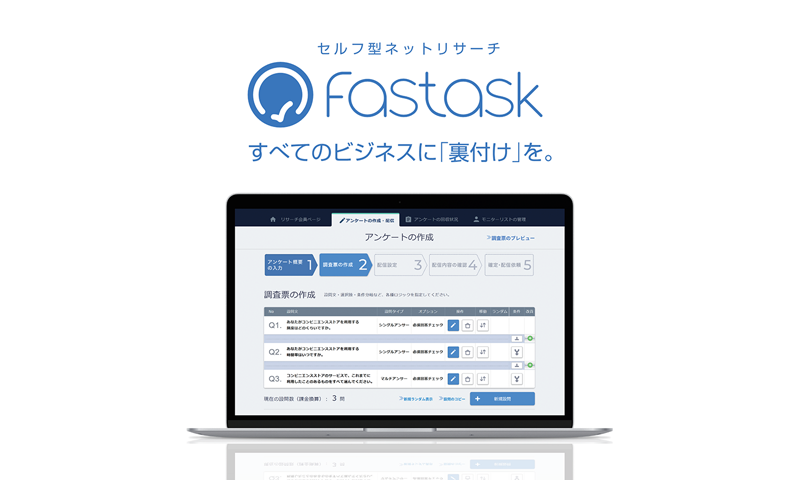
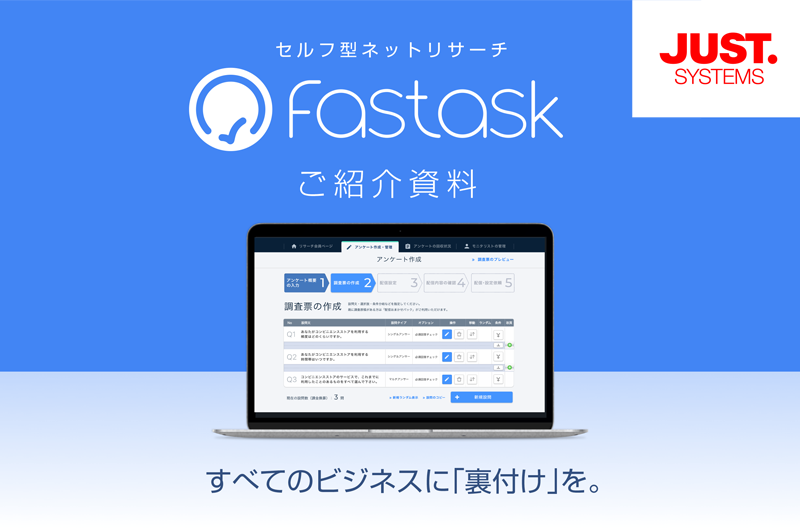
セルフ型リサーチツール「Fastask」は、アンケートの集計・分析にかかる作業負荷を軽減します。「Fastask」導入により、気軽にリサーチが可能になり、かつ根拠に基づいたマーケティング施策が展開できるようになった事例をご紹介します。
事例紹介:株式会社マネーフォワード様|ユーザーへのスピーディかつ高い頻度でのリサーチが可能になり、マーケティング力が向上
株式会社マネーフォワード様は、新サービス開発や機能改善の意思決定に「Fastask」を活用されています。今までは、外部調査会社へ依頼していたために、時間とコストがかかっていました。しかしセルフ型リサーチツール「Fastask」を導入することで、社内担当者が短期間で調査設計から配信まで完結できるようになりました。
特にユーザーへの調査が高い頻度で実施できることから、マーケターの視野も広がり、データの共有化が容易なため、社内の意識合わせがしやすくなったそうです。根拠に基づいた施策を打てる力が強まったと感じていらっしゃいます。
まとめ—エクセルとリサーチツールの併用で集計業務をスマートに変える
エクセルは、自由度の高い数値編集や多様な関数を活用できる点から、アンケート集計の基本ツールとして広く利用されています。単純集計やクロス集計、条件付きの平均値算出まで幅広く対応が可能で、報告資料やプレゼン用のグラフ作成にも欠かせません。
一方で、毎回同じ処理を繰り返すような反復作業や、担当者によって手法が異なる属人化しやすい作業においては、いくらエクセルが万能でも限界が生じます。そこで有効となるのが、「Fastask」の「Fxross」のような集計作業を自動化できるツールです。エクセルの柔軟性と「Fxross」の効率性を併用すれば、分析のスピードと精度を大幅に向上させられるでしょう。
マーケティングリサーチを成功させるために必要な統計知識や、調査のコツ、集計分析方法などをわかりやすく解説した資料もご用意しました。ご興味のある方はぜひ一度、以下のリンクからご覧ください。