ATOK for Androidの使い方
「ATOK for Android」は、Android上で効率よく文章を作成するためのアプリケーションです。パソコンや携帯電話向けのATOKで培った高い変換精度を、Android上で利用できます。
サポートFAQを見る 動画で使い方を見る- 医療辞書セットをお使いの方へ
- 医療辞書を使用しないようにする
「ATOK for Android」は、Android上で効率よく文章を作成するためのアプリケーションです。パソコンや携帯電話向けのATOKで培った高い変換精度を、Android上で利用できます。
サポートFAQを見る 動画で使い方を見る入力パネルから文字を入力します。
テンキー入力パネルとQWERTY入力パネルを切り替えます。
をタップします。
入力パネルが切り替わります。
候補の文字がカーソル位置に入力されます。
※推測変換候補を表示させたくない場合は、ATOKの設定の[変換・候補-推測変換]をオフにします。
まちがえて入力した読みを削除します。
をタップします。
カーソルの左横の文字が1文字削除されます。
※変換したあとでまちがいに気が付いたときも、
をタップすると、変換前の状態に戻すことができます。
まちがえて区切られた文を、正しい文節単位に区切り直して正しいことばに変換します。
を、左にずらす場合は
をタップします。
文節の区切りが変わります。
をタップして変換します。
をタップして確定します。※文節の区切りを直すには、まず
で変換する必要があります。
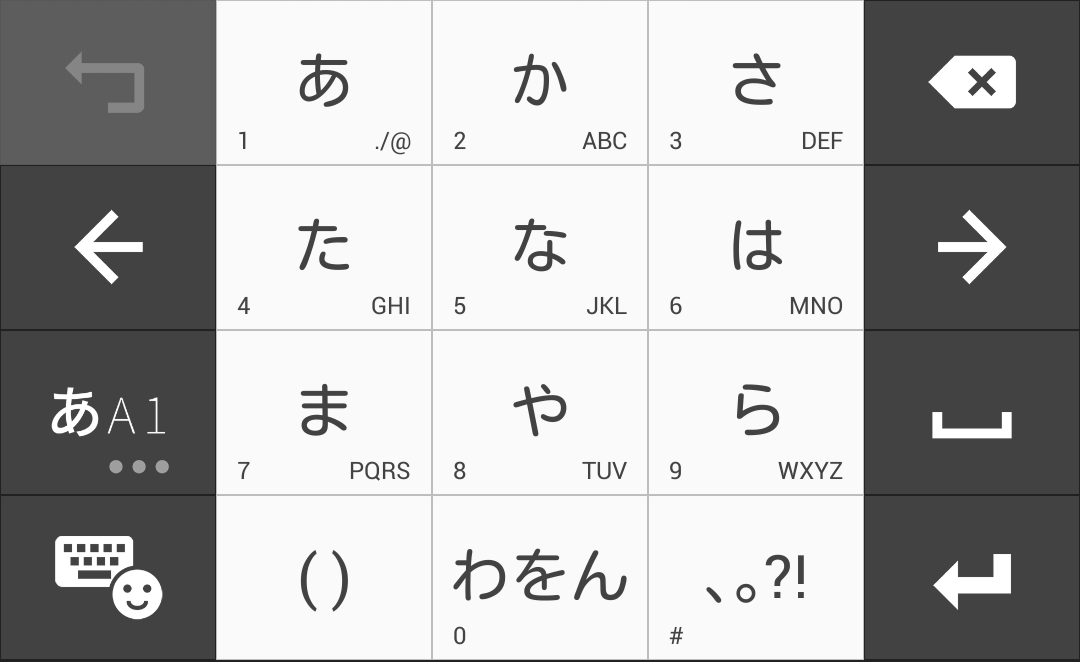
ATOK for Androidでは、文字を入力するための入力パネル(ソフトウェアキーボード)が用意されています。
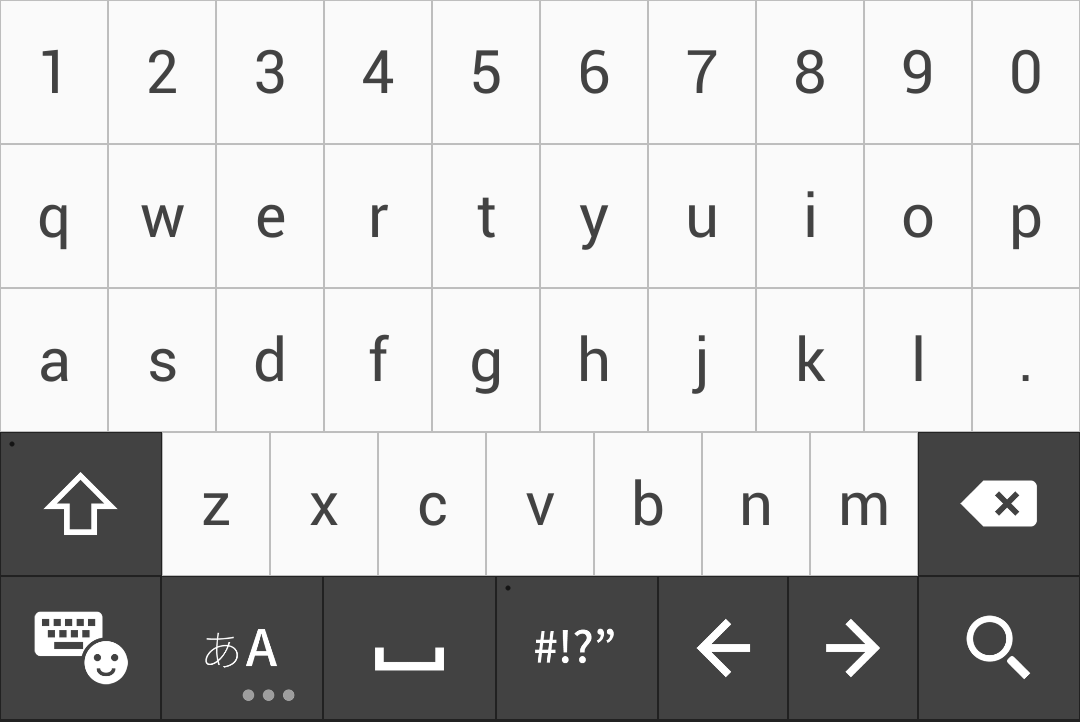
入力パネルには、テンキー入力パネルとQWERTY入力パネルの2種類があります。
携帯電話と同じ操作性で入力できるキーボードです。

※お使いのアプリケーションによっては、動作しない場合があります。
が表示されているときは、タップすると逆トグルを行います。
[文字種切替キー]※ATOKの設定の[入力補助-テンキーの設定-数字テンキー]がオフの場合は、文字の種類が ひらがな→英字→ひらがな… のように切り替わります。
ロングタップすると、ATOKメニューが表示され、ATOKの設定や単語登録を実行できます。
[パネル切替キー]
[文字削除キー]コンピューターのキーボードと同じ配列のキーボードです。

[Shiftキー]
[パネル切替キー]
[文字種切替キー]※記号キーは、ATOKの設定の[入力補助-QWERTYキーボードの設定-数字キー表示(縦画面)/数字キー表示(横画面)]がオンの場合に表示されます。
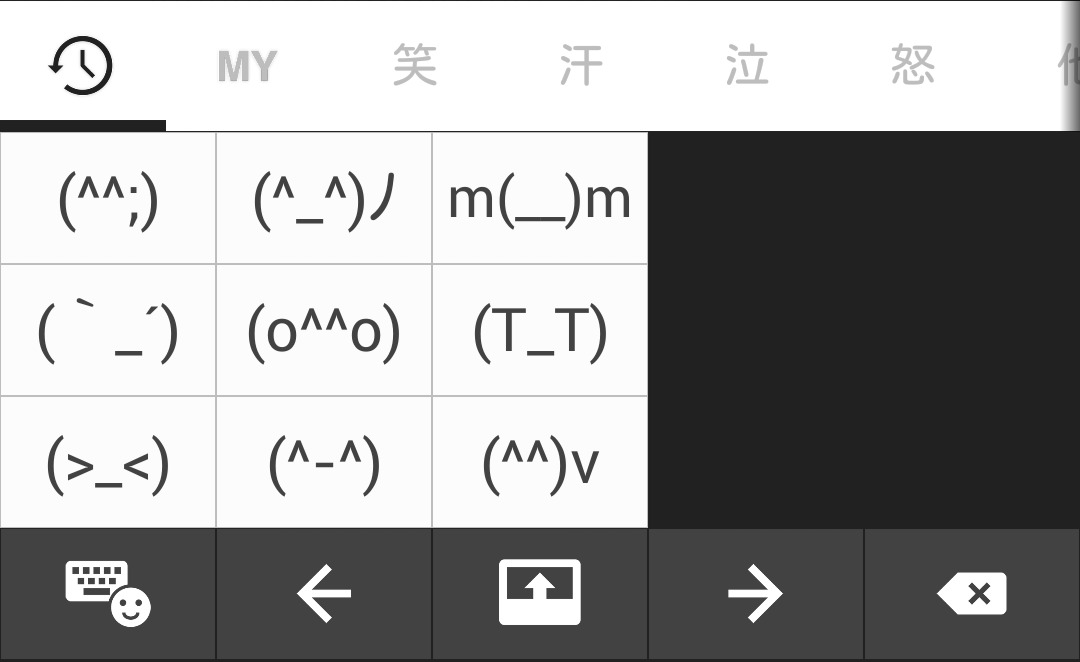
[文字削除キー]携帯電話事業者の絵文字や、顔文字、記号などを入力します。
※絵文字を使用するには、携帯電話事業者を正しく設定する必要があります。
※お使いの端末やアプリケーションによっては、絵文字を使用できない場合があります。
をロングタップしてから、入力したい文字種をタップします。
をタップします。
をタップします。
をタップします。

※顔文字入力パネルを表示した場合の画面です。選択したパネルによって、表示される画面は異なります。
※履歴は、入力パネルごとに30個まで表示できます。初期状態では、9個の絵文字/顔文字/記号が表示されています。
※Myコレは、お気に入りの絵文字/顔文字/記号を登録して簡単に呼び出す機能です。入力パネルごとに100個まで登録・表示できます。
絵文字/顔文字/記号入力パネル上で、Myコレの登録文字を設定します。
※Myコレユーティリティを使って設定することもできます。
パネル上部で[Myコレ]をタップしたときに、選択した文字が表示されるようになります。
Myコレの表示順が変更されます。
選択した文字が、Myコレから削除されます。
Myコレユーティリティを使って、Myコレに登録する文字を設定します。
※入力パネル上で設定することもできます。
をロングタップし、[ATOKの設定]をタップします。※絵文字/顔文字/記号入力パネルの[Myコレ]で文字をロングタップし、[一覧編集]をタップするのも同じです。
顔文字や記号をMyコレに登録します。
※絵文字は、Myコレユーティリティからは登録できません。絵文字入力パネルで選択して登録します。
入力した文字が一覧に追加されます。
Myコレに登録された顔文字や記号を編集します。
※絵文字は編集できません。
編集内容がMyコレに反映されます。
※文字の表示位置によっては、[上に移動]~[末尾に移動]が表示されない場合があります。
Myコレの表示順が変更されます。
選択した文字が、Myコレから削除されます。
※すべての登録文字を削除するには、端末の[MENU]ボタンを押して[全削除]をタップします。
「電話ください」や「http://」など、あらかじめ登録された定型文を呼び出して簡単に入力します。
よく使う文章を登録することもできます。
をロングタップして、
をタップします。※改行を含む定型文は、アプリケーションによっては改行されない場合があります。
をロングタップし、[ATOKの設定]をタップします。ATOK 定型文ユーティリティが表示されます。
※一覧に表示されるタイトルを文章とは別に編集したいときは、端末の[MENU]ボタンを押して[タイトル変更]をタップします。
※タイトルを変更したいときは、端末の[MENU]ボタンを押して[タイトル変更]をタップします。
※カテゴリーを移動したいときは、移動先のカテゴリーを選択します。
※定型文をロングタップして表示されるメニューからも、タイトルやカテゴリーの変更ができます。
※定型文をタップして、端末の[MENU]ボタンを押すのも同じです。
人名や専門用語など、変換できない単語をユーザー辞書に登録して、簡単に変換できるようにします。
をロングタップし、[ATOKの設定]をタップします。ATOK 辞書ユーティリティが表示されます。
※
をロングタップし、ATOKメニューから[単語登録]を選択しても、単語登録画面を表示できます。
※登録単語をすべて削除したいときは、端末の[MENU]ボタンを押して[全削除]をタップします。
ユーザー辞書に登録できる単語の表記と読みは次のとおりです。
全角25文字以内、半角50文字以内で入力します。
※特殊な記号など、一部の文字を使用しているときは、全角25文字/半角50文字より少ない場合があります。
全角・半角を問わず、16文字以内で入力します。
全角ひらがな、全角/半角カタカナ、アルファベット、数字・記号(゛゜ー-+*/_#$%&=@:;・<>)を使用できます。
※濁点・半濁点の付いた文字は2文字と数えます。
※読みの先頭に、次の文字は使用できません。
-(マイナス)ヲァィゥェォャュョッー(長音)ン゙゚
-(マイナス)ヲァィゥェォャュョッー(長音)ン゛゜
ヰヱヵヶヮをぁぃぅぇぉゃゅょっんゐゑゎ
Windows版やMac版のATOKに登録している単語を取り込んでATOK for Androidで利用するには、次の方法があります。
Windows版やMac版のATOKに登録している単語を取り込んでATOK for Androidで利用するには、次の操作をします。
※パソコンとAndroid端末間での単語ファイルのやりとりには、パソコンとAndroid端末をUSBケーブルでつなぐ方法や、SDカードに保存する方法があります。USBケーブルやSDカードの使用方法について詳しくは、お使いのAndroid端末のマニュアルをご覧ください。
Windows版やMac版のATOKに登録している単語を単語ファイルとして保存し、Android端末で参照できるようにします。
※単語ファイルの作成方法は、それぞれのATOKのヘルプをご覧ください。
をロングタップし、[ATOKの設定]をタップします。ATOK 辞書ユーティリティが表示されます。
※文字入力・確定時に自動的に辞書に学習された単語も登録する場合は、[自動登録単語は含めない]をオフにします。
単語が登録され、結果が表示されます。
ATOK for Androidで登録した単語をWindows版やMac版のATOKで利用するには、次の操作をします。
※パソコンとAndroid端末間での単語ファイルのやりとりには、パソコンとAndroid端末をUSBケーブルでつなぐ方法、SDカードに保存する方法があります。USBケーブルやSDカードの使用方法について詳しくは、お使いのAndroid端末のマニュアルをご覧ください。
をロングタップし、[ATOKの設定]をタップします。ATOK 辞書ユーティリティが表示されます。
ファイルに出力され、結果が表示されます。
作成した単語ファイルをパソコンで参照できるようにし、Windows版やMac版のATOKの辞書ユーティリティを使用して単語を登録します。
※単語の登録方法は、それぞれのATOKのヘルプをご覧ください。
「ATOK Sync アドバンス」とは、自分用に育ててきたユーザー辞書(登録単語や変換候補の並び順)、省入力データ、お気に入り文書などのATOKの環境を、どのパソコンでも常に使えるようにするサービスです。ジャストシステムのオンラインストレージサービス「インターネットディスク」を使うことで、ATOKを最大限に活用できます。
ATOK for Androidでは、Windows版やMac版のATOKで登録した単語を定期的に取り込んで利用することができます。
※ATOK for Androidで利用できるのは登録単語の取り込みだけです。登録単語以外のデータを取り込んだり、ATOK for Androidで登録した単語をほかのATOKで利用したりすることはできません。
※ATOK Syncで取り込んだ単語は、通常の登録単語とは別に、ATOK Sync専用の辞書に保存されます。取り込んだ単語は[ATOKの設定]の[ATOK Sync-共有した単語の確認]で確認できます。
※ATOK Sync アドバンスのご利用については、次のボタンから表示されるページの説明をご覧ください。
ATOK.com
をロングタップし、[ATOKの設定]をタップします。ATOK Syncの設定画面が表示されます。
※User IDは、ジャストシステム製品を初めてユーザー登録したときや、Just MyShopなどのサービスに入会したときに発行される、お客様専用の10桁の番号です。ユーザー登録したときの登録完了画面や登録完了メールに記載されます。
※パスワードを表示したまま入力したい場合は、[パスワードを表示する]をオンにします。
認証に成功すると、ATOK Syncの設定画面に戻ります。
単語を手動で更新するか、自動的に更新されるようにするかで操作が異なります。
自動で更新されないようにする場合は、[自動更新]をオフにします。
取り込んだ単語を確認したいときは、次の操作をします。
ATOK Sync 共有した単語画面に、単語の一覧が表示されます。
画面下部には、単語数とページ数が表示されています。ほかのページを表示するには、端末の[MENU]ボタンを押して[次ページへ]や[前ページへ]をタップします。
ATOK拡張辞書をダウンロードして、登録単語を変換に利用することができます。
※設定できるATOK拡張辞書は10個までです。
変換に使用するATOK拡張辞書をダウンロードして追加します。
※すでにATOK拡張辞書が10個設定されている場合、そのままではダウンロードした辞書を追加できません。設定済みの辞書を解除してからダウンロード・設定してください。
をロングタップし、[ATOKの設定]をタップします。インストールした辞書が一覧に追加され、変換に使用できるようになります。
設定したATOK拡張辞書は、変換に使用しないように設定を解除したり、優先度を変更したりできます。辞書の詳細情報を確認することもできます。
をロングタップし、[ATOKの設定]をタップします。ATOK拡張辞書画面が表示されます。
選択したATOK拡張辞書が一覧から削除され、変換に使用されなくなります。
※再度使用するには、[ATOK拡張辞書]画面で[一覧から追加]をタップして、設定する辞書を選択します。
選択したATOK拡張辞書の表示順が変更され、変換時の優先度が変更されます。
選択したATOK拡張辞書の情報が表示されます。
「ATOKキーワードExpress」とは、大きなニュースや話題に付けられる名称、新しく発売された製品名などの新しいキーワードが配信されるサービスです。配信を受け取ると、変換時に利用できるようになります。
をロングタップし、[ATOKの設定]をタップします。※User IDは、ジャストシステム製品を初めてユーザー登録したときや、Just MyShopなどのサービスに入会したときに発行される、お客様専用の10桁の番号です。ユーザー登録したときの登録完了画面や登録完了メールに記載されます。
※パスワードを表示したまま入力したい場合は、[パスワードを表示する]をオンにします。
認証に成功すると、ジャンルの選択画面が表示されます。
ATOKキーワードExpressでキーワードを受信しないようにするには、操作3.で[有効にする]をオフにします。
特定のジャンルのキーワードを受信しないようにするには、操作6.でジャンルをタップしてオフにします。
キーワードを手動で受信するか、自動的に受信するようにするかで操作が異なります。
自動で受信しないようにする場合は、[自動受信]をオフにします。
前回受信したキーワードの一部は、次の操作で確認できます。
ATOKダイレクト機能を使うと、ATOK for Androidで入力した文字で外部のアプリケーションのデータを呼び出し、ATOKの入力画面で利用することができます。
をロングタップし、
をタップします。
ATOKダイレクト画面が表示されます。
アプリケーションが起動します。アプリケーションに応じて、入力する情報を選択します。
※
上でスライドして
まで移動すると、ATOKダイレクトの実行履歴からアプリケーションを選択できるようになります。履歴には最近使用された16個のアプリケーションが表示されます。
Google Playでマッシュルーム機能を持つアプリケーションをインストールすると、自動的にATOKダイレクト画面の一覧に表示され、ATOKから呼び出せるようになります。
ATOK for Androidには、「電話帳/ATOKダイレクト」が搭載されています。「電話帳/ATOKダイレクト」はATOKダイレクトのプラグインで、端末にインストールされている電話帳から、名前/住所/電話番号/Eメールアドレスの情報を呼び出すことができます。
※インストールされている電話帳のアプリケーションは、端末によって異なります。
ATOK for Androidを、より便利に使うための機能を紹介しています。
ここで紹介している機能を動画で見ることもできます。
動画を見る入力パネル上のフリック操作で使用できる、便利な機能を紹介します。
上/下/左/右のフリック操作で、矢印の方向以外に移動できます。スライド操作でも移動できます。
上にフリックすると、全角/半角を切り替えてスペースを入力できます。
上にフリックすると、タップしたときと違う方法で文字を削除できます。
また、指をスライドして少し待つと、文字をまとめて削除できるようになります。
※ATOKの設定の[入力補助-共通の設定-文字削除フリック]で[文字削除フリックを使用する]がオンの場合に使用できます。
※お使いのアプリケーションによっては、文字をまとめて削除できない場合があります。
フリック入力の場合、フリック操作で濁点(゛)や半濁点(゜)にしたり、「っ」などの促音にしたりできます。
※ATOKの設定の[入力補助-テンキーの設定-修飾キーフリック]がオンの場合に使用できます。
※ケータイ入力/ジェスチャー入力/2タッチ入力の場合は、濁点キーのフリック操作は使用できません。
QWERTY入力パネルで、数字や記号を簡単に入力する方法を紹介します。
キーを下にフリックすると、キーの右上に表示された数字や記号を入力できます。
【例】6を入力する場合
「y」のキーを下にフリックします。
キーを上にフリックすると、大文字/小文字を切り替えて入力できます。
【例】Yを入力する場合
「y」のキーを上にフリックします。
記号キーをロングタップすると、よく使う記号の一覧が表示され、スライド操作で記号が入力できます。
【表示される記号】
半角の場合: @ ? # , . /
全角の場合: @ ? # 、 。 ・
QWERTY入力パネルでShiftキーを2回タップすると、Shiftロック状態になり、連続して大文字が入力できます。
※Shiftオフの状態に戻すには、もう一度Shiftキーをタップします。
候補一覧上で上にフリックすると、候補一覧を全画面表示にできます。元の表示に戻すときは、下にフリックします。
候補一覧上で下にフリックすると、候補一覧を入力パネルの大きさに広げることができます。元の表示に戻すときは、上にフリックします。
ATOKダイレクト機能を使って、変換候補でアプリケーションを呼び出すことができます。
表示したくない変換候補を削除できます。
※単語によっては、削除後も変換候補に表示される場合があります。
ATOK for Android 医療辞書セットをお使いの場合、変換時に医療辞書を使用するかしないかを設定できます。
入力したい文章によって、一時的に医療辞書を使用しないように切り替えることもできます。
をロングタップし、[医療辞書を使う]をタップします。
医療辞書の設定が変更されます。
[医療辞書を使う]をタップするごとに、使用するかしないかが切り替わります。
ATOK for Androidの制限事項や注意事項について詳しくは、ATOK for Androidの製品情報ページにある動作環境のページでご確認ください。
次のボタンから、製品情報ページを表示できます。 Android端末用ページ PC用ページ