
高品質のPDFをスピーディーに作成「PDF作成」
搭載ラインナップ
「PDF作成」は、以下の製品に搭載されています。
- 個人のお客様向けのラインナップ
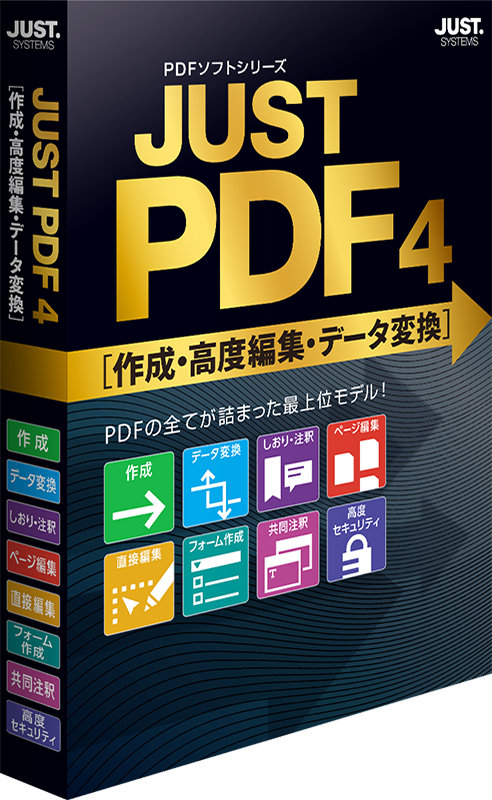
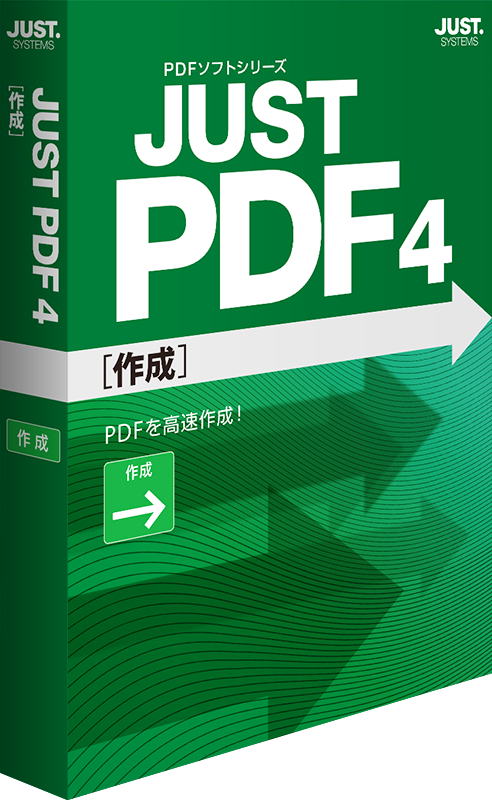
JUST PDF 4 [作成]
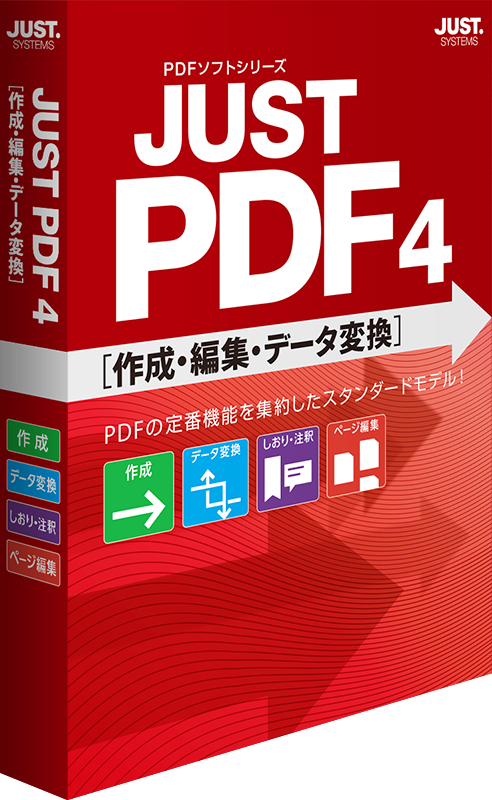
JUST PDF 4 [作成・編集・データ変換]
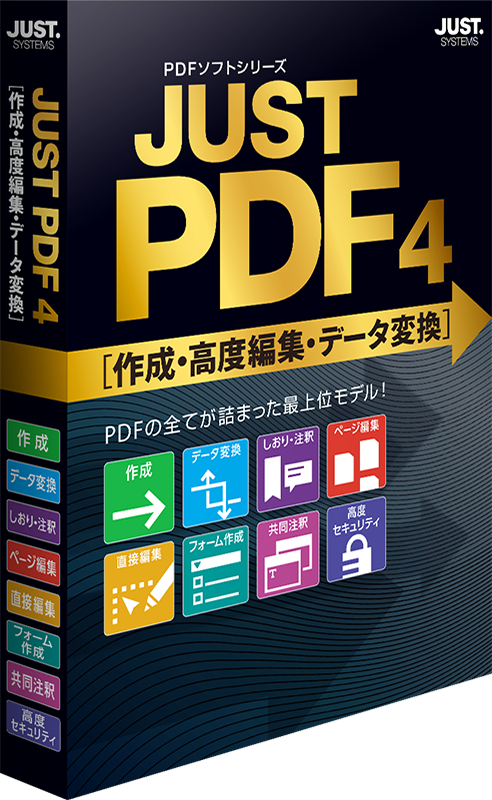
JUST PDF 4 [作成・高度編集・データ変換]
PDF作成とは
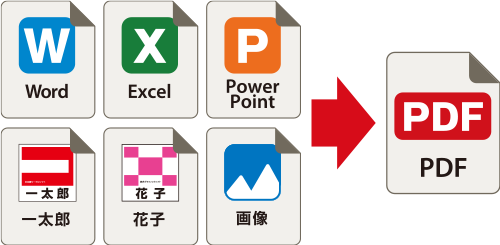
一太郎/花子やWord/Excel/PowerPointなど、さまざまなアプリケーションのデータからボタンをクリックするだけでPDFが作成できます。
右クリックメニューや印刷コマンドから変換したり、異なる形式のファイルを統合された1つのファイルにまとめたりできます。
さまざまなアプリケーションからPDFファイルを作成!
一太郎/花子/三四郎はもちろん、Word/Excel/PowerPointなど、さまざまなアプリケーションのデータからPDFができます。
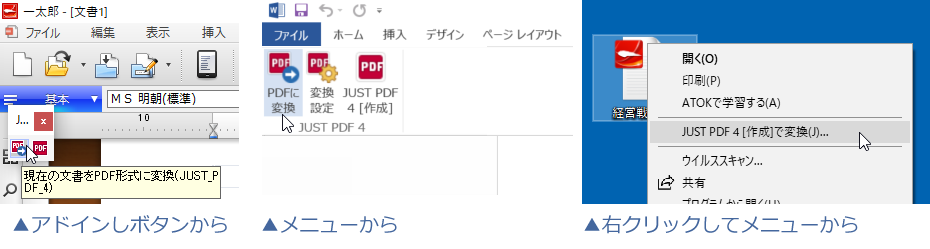
アドインボタンや右クリックで、PDF作成がより手軽に!
一太郎やExcel/Word/PowerPoint からは「アドインボタン」でワンクリックでPDFを作成。
ファイルの右クリックからのPDF作成にも対応。いつでもすぐカンタンにPDFが作成できます。
複数ファイル、Excelの複数シートもまとめて一気にPDF変換!
複数のファイルを一度にまとめてPDFに変換。ファイル形式の異なるファイルもまとめて一括指定でラクラク変換。Excelファイル内の全てのシートを1つのPDFに変換することもできます。
まとめてひとつのPDFファイルにするときも、それぞれ1つずつのPDFファイルにするときも、同じ操作で選択可能。
大量文書のPDF化も一気にカンタン解決です。
![複数のファイルを[ファイルリスト]に追加するだけ](images/make-multiple/make-multiple.png)
すかしや閲覧制限に対応
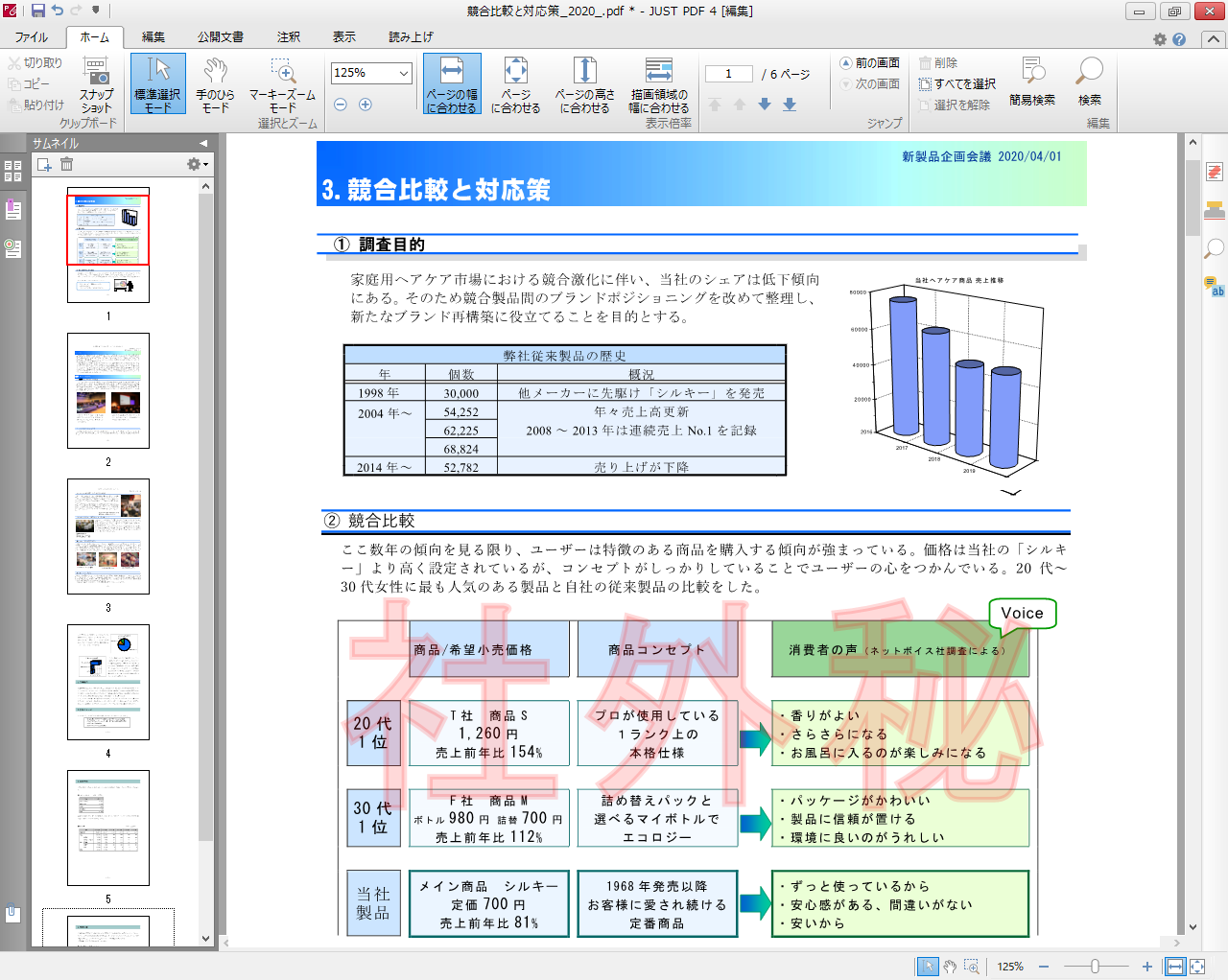
PDF作成時に「すかし」を指定すれば、文書の背景に、「社外秘」「回覧」「コピー」などのすかし文字が入れられます。
閲覧パスワードや印刷制限など基本的なセキュリティ機能にも対応。PDF作成時にすぐカンタンに設定することができます。
※証明書による暗号化や電子署名など高度なセキュリティ機能は「PDF高度編集」での対応となります。
その他の「PDF 作成」の機能
- ・仮想環境・リモートデスクトップ環境への対応
- ・画像として保存
- ・フォントを図形化
