


好評販売中 | 2026年2月6日(金)発売 ※店頭および他ECサイトは「一太郎2026 通常版」のみの販売です。
伝わることば、信頼される文書。
安心を創り出す日本語ワープロソフト
高い情報モラルが求められる現在、
適切な発信、創造的な活動を行うために
日本語ワープロソフトができることとは何か。
「一太郎2026」は、こうしたテーマをもとに誕生しました。
新しい一太郎は、入力、編集、アウトプットまで、一貫して
不安なく文書作成に打ち込めるような工夫が数多く盛り込まれています。
あなたの執筆、あなたのことばを、信頼される形で届けます。
信頼される文書を送り出すことで、さらなる安心も創り出せる。
皆さまの文書や伝えたいメッセージが人を動かすことができるよう、
文書作成の基本部分を徹底的に磨き上げた一太郎を、どうぞお役立てください。
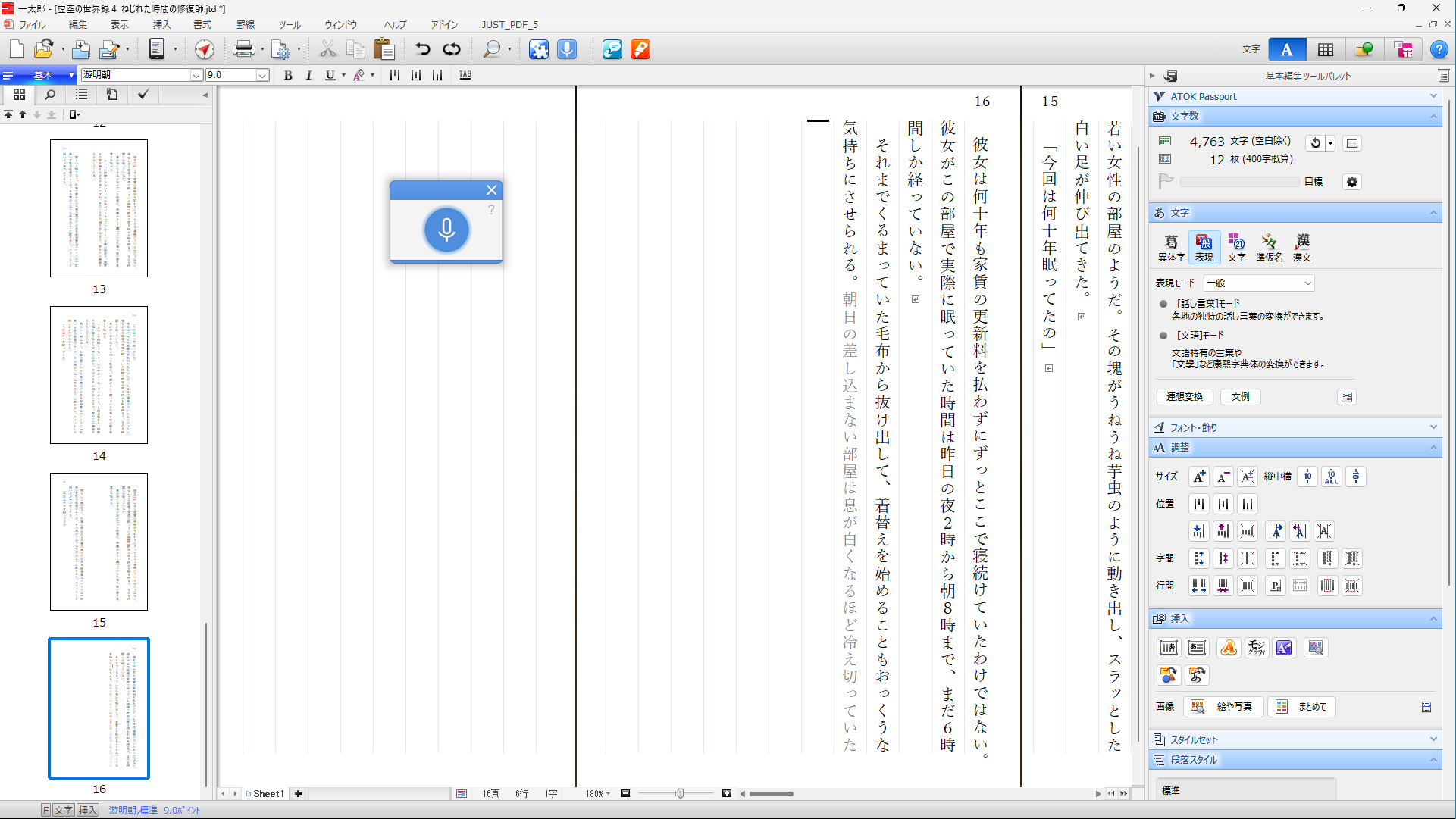
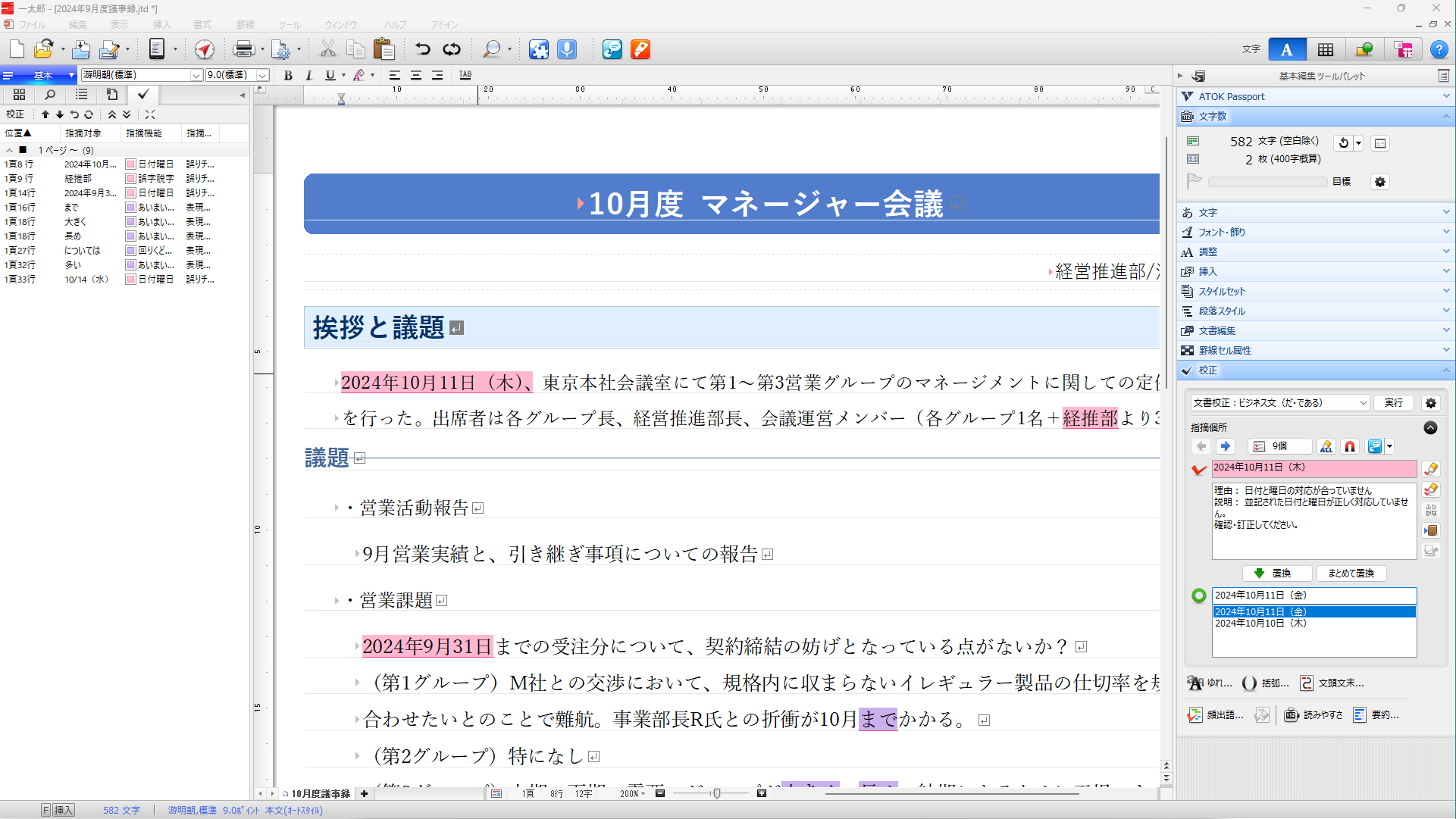
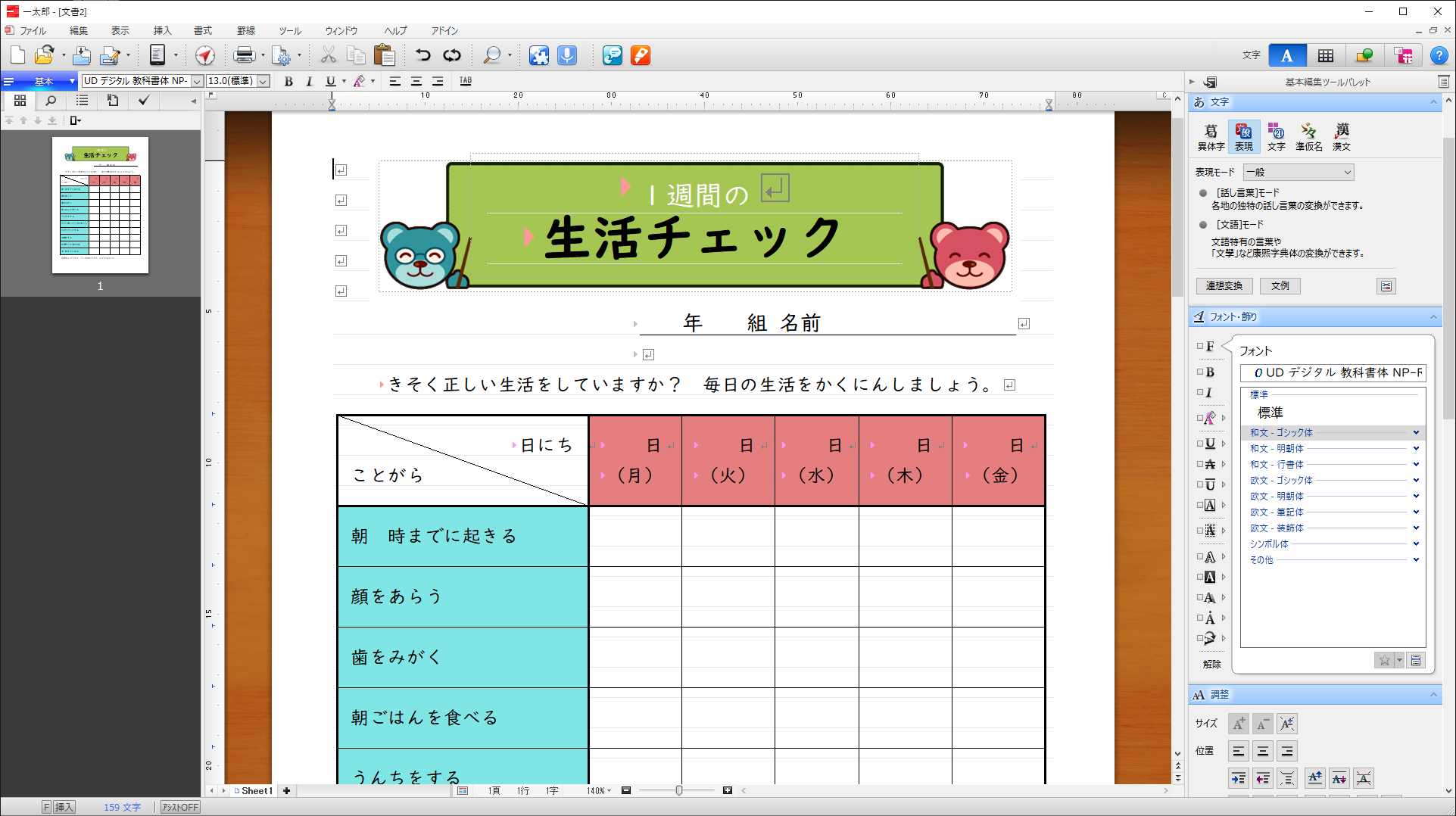
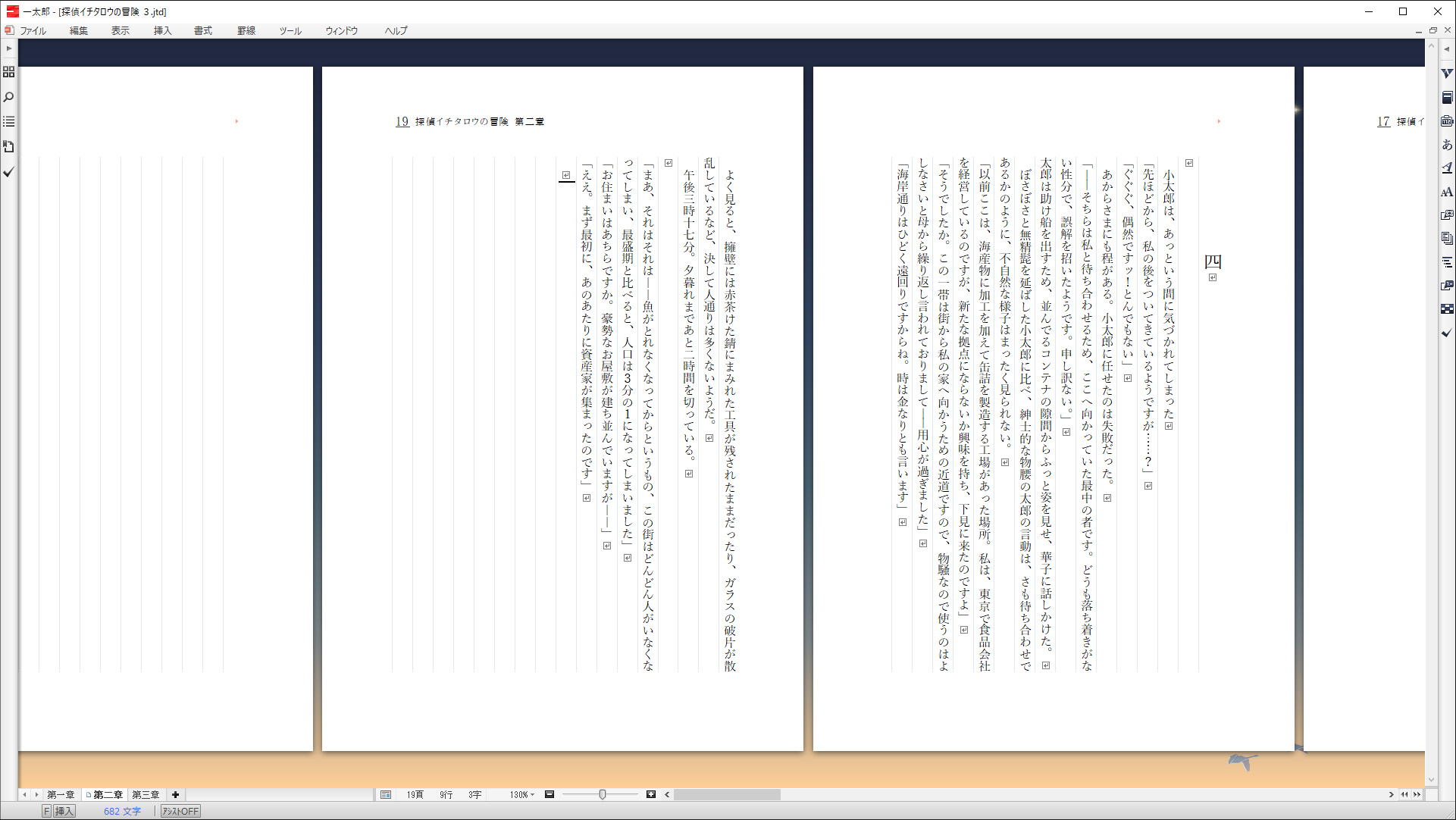


ラインナップと価格
文字起こし/限定フォント/辞典
表計算&プレゼンも揃う上位版

一太郎2026 プラチナ
一太郎2026のすべての機能に加えて、新開発の「JUSTボイスライター」や21書体の高品質フォント、初デジタル化となる類語辞典、新バージョンの表計算ソフト「JUST Calc 6」、プレゼンテーションソフト「JUST Focus 6」など、文書作成をさらに快適にする機能が利用できます。
日本語入力システム「ATOK Passport [プレミアム] 1年 一太郎2026」を搭載しています。
すでに「ATOK Passport [プレミアム]」ご契約の方向けに、「JUST Office 6 Personal」が搭載された「ATOK Passport ユーザー優待版」もご用意しています。
- 通常版 44,000 (税込 48,400円)
- ダウンロード版 44,000 (税込 48,400円)
安心を創り出す
日本語ワープロソフト

一太郎2026
ビジネス文書から執筆活動まで、幅広い用途で安心してお使いいただける日本語ワープロソフトの最新版です。
日本語入力システム「ATOK Passport [プレミアム] 1年 一太郎2026」を搭載しています。
すでに「ATOK Passport [プレミアム]」ご契約の方向けに、「ATOK Passport ユーザー優待版」もご用意しています。
- 通常版 26,000 (税込 28,600円)
- ダウンロード版 26,000 (税込 28,600円)


一太郎2026